Módulo Tintométrico
O Módulo Tintométrico da EXATA foi desenvolvido para otimizar a venda de tintas em sua loja, oferecendo mais organização, velocidade e praticidade em todas as etapas do processo, desde a escolha da marca e cor até a conclusão do pedido.
Com este módulo, você pode:
- Flexibilizar o atendimento: Realize orçamentos de venda de tintas em qualquer ponto da loja diretamente pelo
SEAC. - Melhorar o tempo de conclusão: Agilize o processo de atendimento e venda.
- Aumentar a produtividade: Facilite a logística e as entregas com a produção em série das tintas solicitadas.
Sistemas Integrados
O módulo oferece integração com os sistemas das seguintes marcas de tintas:




Requisitos de Rede para Integração
Para que o SEAC se conecte com os sistemas das máquinas de tintas, é necessário que sua equipe de TI libere o acesso às seguintes portas de rede:
| Máquina | Porta |
|---|---|
| Coral | 5432 |
Importante
Caso não seja possível o acesso direto às máquinas ou se as configurações delas não suportarem múltiplos acessos simultâneos, os sistemas podem ser instalados nos servidores da sua empresa. Nesse cenário, é crucial que todas as atualizações de sistema ou de preços sejam aplicadas manualmente nos servidores.
Configuração Inicial das Máquinas de Tinta
Antes de utilizar o Módulo Tintométrico, é fundamental configurar corretamente as máquinas de tinta.
-
Inserir Preços e Códigos Internos:
- Nas máquinas de tinta, insira o preço da base e o preço do corante.
- Insira o código interno da base, que deve ser idêntico ao código do produto no
SEAC(o mesmo utilizado para pesquisar um produto em "Estoque - Produtos").
-
Formato do Código da Base:
- O código da base sempre terá 7 dígitos no formato:
2XXXXXX.- O
2indica a máquina de tintas e é fixo no início. XXXXXXé o código doSEAC.- Se o código do
SEACtiver menos de 6 dígitos, complete com zeros à esquerda até que o número de algarismos após o2seja igual a 6. - Exemplo: Se o código
SEACfor1234, o código da máquina será2001234.
- O
- O código da base sempre terá 7 dígitos no formato:
-
Formato do Código para Emissão de Etiquetas:
- Para a emissão de etiquetas, o padrão é
2XXXXXXYYYYYZ, onde:2XXXXXXé o código da base (conforme explicado acima).YYYYYindica o preço da tinta.Zindica o dígito verificador.
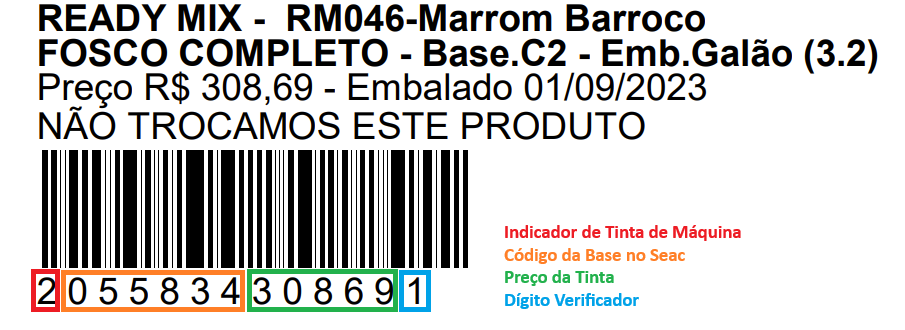
- Para a emissão de etiquetas, o padrão é
-
Cadastro de Bases e Pigmentos:
- No
SEAC, cadastre todas as bases das tintas (geralmente brancas). Cada tipo de tinta e volume deve ter um cadastro.- Exemplos:
- Tinta PVA 1 litro
- Tinta PVA 3,6 litros
- Tinta Parede 1 litro
- Exemplos:
- O
SEACgerará um código para cada base, que deverá ser utilizado na máquina de tintas. - O campo para inserir o código na máquina de tintas geralmente é rotulado como "Código" ou "Código EAN".
- Na máquina de tintas, cadastre os pigmentos que darão cor às bases, seguindo o mesmo modelo de código.
- Exemplos:
- Pigmento PVA 1 litro
- Pigmento PVA 3,6 litros
- Pigmento Parede 1 litro
- Exemplos:
- Quando o código gerado no
SEACfor inserido na máquina de tintas, os dois sistemas serão unidos para registrar a baixa no estoque.
- No
-
Preço da Pigmentação:
- A pigmentação representa o acréscimo de valor à base. Portanto, o valor da pigmentação nunca pode ser menor que o preço da base.
-
Sincronização de Dados:
- A atualização dos dados entre os sistemas não é automática.
- É essencial que os dados das tintas (como preço) na máquina de tintas estejam sempre atualizados e correspondam aos dados do
SEAC. - Caso haja divergência, o sistema apontará um erro e não permitirá a conclusão do orçamento.
Importante
Todas as bases devem ter um preço cadastrado na máquina de tintas (maior que 0), pois oSEACnão reconhecerá bases sem preço.
Acessando e Configurando o Módulo Tintométrico no SEAC
Siga os passos para acessar e configurar o módulo tintométrico no SEAC:
-
Acessar a Tela de Pesquisa de Tintas:
- Vá para
Serviços > Gerenciar Propostas. - Clique no primeiro item do menu,
Nova Proposta. - Na tela de criação de uma nova proposta, clique na célula da coluna
códigoe tecleT. - Isso abrirá a tela de
Pesquisa de Tintas.
- Vá para
-
Configurar Conexão com a Máquina de Tintas (Primeiro Acesso):
- Na tela de
Pesquisa de Tintas, clique no ícone de configurações (geralmente uma engrenagem) localizado abaixo do título da janela. - Nesta tela, insira o
hostnameou o endereçoIPdos servidores para a máquina de tinta correspondente:- Máquina Coral: Basta inserir o endereço
IP.
- Máquina Coral: Basta inserir o endereço
- Os procedimentos para a Textura e Cia serão detalhados na próxima seção.
- Na tela de
-
Realizar a Proposta de Tinta:
- Após a configuração, utilize os filtros na tela de
Pesquisa de Tintaspara selecionar:- Marca da tinta (Ex: Suvinil, Coral)
- Grupo de tintas
- Produto
- Nome/código da cor
- Tipo de embalagem
- Base
- Ao inserir a quantidade desejada, o preço individual e o preço total (já multiplicado) serão exibidos.
- Clique em
OKpara fechar a tela dePesquisa de Tintas. - A proposta será automaticamente preenchida com todos os dados na tela anterior de
Novo Orçamento.
- Após a configuração, utilize os filtros na tela de
Procedimentos Específicos para Textura e Cia
Diferentemente dos sistemas Suvinil e Coral, onde o SEAC busca os dados diretamente nas máquinas no momento do orçamento, com a Textura e Cia é necessário realizar uma importação completa dos dados para o SEAC e consultá-los localmente. Este procedimento deve ser refeito sempre que houver uma atualização de catálogo da Textura e Cia.
-
Exportar Fórmulas da Textura e Cia:
- No sistema da Textura e Cia, exporte todas as fórmulas das tintas para um arquivo no formato
.txt.
- No sistema da Textura e Cia, exporte todas as fórmulas das tintas para um arquivo no formato
-
Importar Base de Dados no SEAC:
- Acesse a tela de
Pesquisa de Tintas(conforme descrito na seção anterior). - Clique no ícone de configurações.
- Na seção da Textura e Cia, clique em
Atualizar Base de Dados. - Em seguida, clique na lupa que aparecerá ao lado direito para pesquisar e selecionar o arquivo
.txtexportado. - A importação pode levar algum tempo para ser concluída.
- Acesse a tela de
-
Associar Bases e Corantes:
- Após a importação, é necessário associar as bases e os corantes.
- Na tela de configurações (onde você realizou a importação), clique nos menus
Associar BaseseAssociar Corantes(localizados abaixo deAtualizar Base de Dados). - Clique na lupa que será exibida ao lado direito de cada opção.
- Uma janela de configuração será aberta, contendo uma tabela com a descrição da base ou corante à esquerda e o código referente do
SEACà direita. - Para associar o código, selecione o item na tabela e busque pelo código correspondente em "Código SEAC".
- Para confirmar a operação, clique em
OK.