Limites de Desconto na Venda
O SEAC gerencia rigorosamente os limites de desconto que cada usuário pode conceder em uma venda. Este controle é feito através de dois mecanismos que trabalham em conjunto: um limite geral por tipo de usuário e um limite individual por colaborador. Entender esses limites é fundamental para resolver dúvidas relacionadas a aplicação desses descontos.
1. Limites Gerais de Desconto por Tipo de Usuário
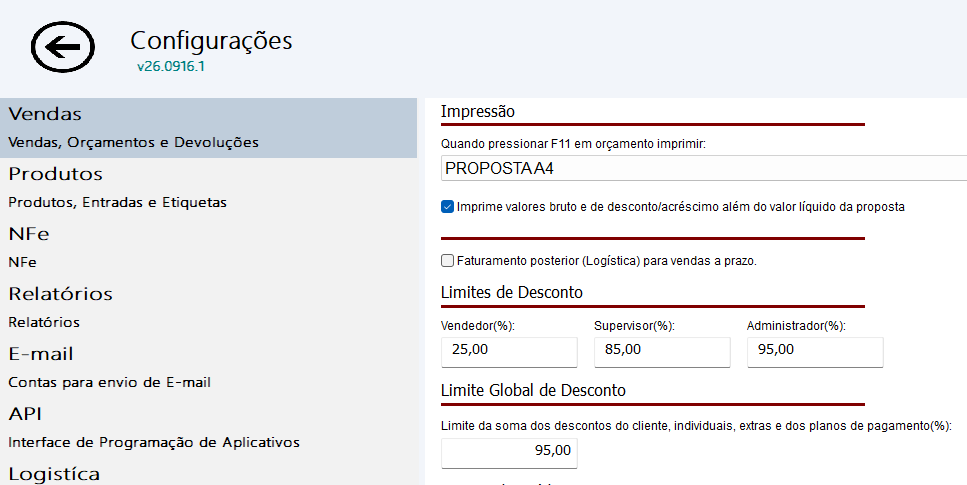
O SEAC estabelece limites de desconto gerais que se aplicam a diferentes tipos de usuários (Vendedor, Supervisor, Administrador). Estes limites definem o percentual máximo de desconto que cada nível pode conceder ou autorizar.
Onde: Configurações > Vendas > Limites de Desconto
| Campo na tela | Descrição |
|---|---|
Vendedor(%) |
Percentual máximo de desconto que um vendedor pode conceder sozinho. Se o desconto for maior, o sistema solicitará a autorização de um usuário com um limite superior. |
Supervisor(%) |
Percentual máximo de desconto que um supervisor pode autorizar. |
Administrador(%) |
Percentual máximo de desconto que um administrador pode autorizar, sendo este o nível mais alto. |
Existe também um Limite Global da Loja, que funciona como um teto máximo para qualquer venda. Nenhuma venda pode ser finalizada com um desconto total que exceda este limite, independentemente de quem o autorizou.
Nota
As alterações nestes limites são aplicadas imediatamente na estação onde foram salvas. Para as demais estações, os novos valores serão utilizados a partir do próximo login no sistema.
2. Limite de Desconto Individual por Colaborador
Além dos limites gerais, é possível configurar um limite de desconto específico para cada colaborador.
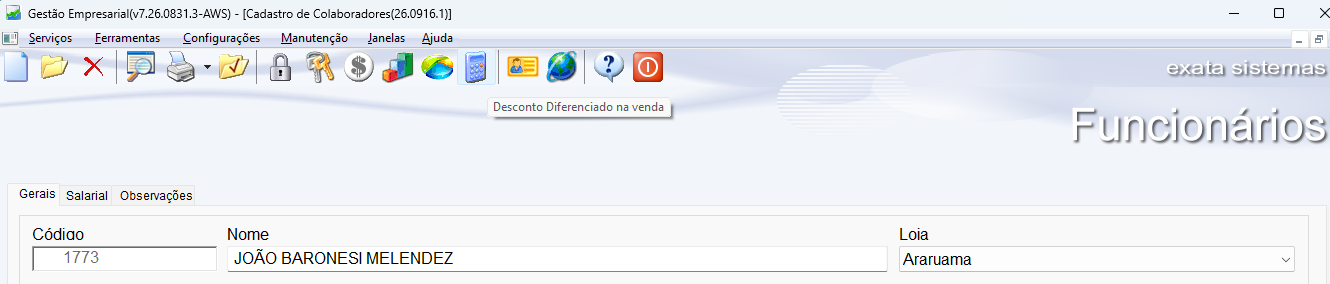
Onde: Cadastro de Colaboradores > selecione a pessoa > botão Desconto Diferenciado na venda (na barra de botões da tela)
Ao clicar neste botão, é exibido o campo Desconto Diferenciado na Venda(%). O valor percentual informado aqui é exclusivo para aquele colaborador e prevalece sobre o limite geral configurado para o tipo de usuário dele (Vendedor, Supervisor ou Administrador).
O acesso a este botão e a permissão para alterar este limite são restritos a usuários com nível de Supervisor.
Importante
Um colaborador recém-cadastrado terá este campo com o valor0,00%. Dependendo da configuração da loja (conforme detalhado no item 3),0,00%pode significar:
- "Utilizar o limite geral do tipo de usuário"
- "Não pode conceder nenhum desconto extra"
3. Concedendo Desconto Extra no Caixa (Tecla F11)
Durante o fechamento de uma venda, a tecla **F11** permite aplicar um desconto extra em reais sobre o valor total da venda.
O sistema solicitará a senha de um supervisor de caixa. É importante notar que os limites verificados são sempre os da pessoa que digitou a senha (quem autorizou), e não os do operador que está realizando a venda.
Antes de aceitar o valor do desconto extra, o sistema realiza as seguintes verificações, nesta ordem:
- O desconto total da venda é comparado com o Limite Global da Loja.
- O desconto total da venda é comparado com o limite geral do tipo de usuário de quem está autorizando (Vendedor, Supervisor ou Administrador).
- Em lojas configuradas com controle de desconto extra por supervisor: O percentual do desconto extra é comparado com o limite individual da pessoa que autorizou.
Nesta terceira verificação, o percentual do desconto extra é calculado sobre o valor da venda antes da aplicação de qualquer desconto, e não sobre o valor já descontado.
Diferença Importante nas Configurações de Loja
Importante
- Em lojas com controle de desconto extra por supervisor: Se o limite individual de um colaborador estiver definido como
0,00%, ele não poderá conceder nenhum desconto extra, mesmo que o limite geral do seu tipo de usuário (Supervisor, por exemplo) seja alto.- Nas demais lojas: Se o limite individual estiver
0,00%, o sistema entenderá que deve ser aplicado o limite geral do tipo de usuário do colaborador.Por essa razão, na primeira configuração (com controle de desconto extra por supervisor), é essencial que o limite individual seja configurado para cada pessoa que terá permissão para autorizar descontos no caixa.
4. Mensagens de Erro e Soluções
As mensagens abaixo podem aparecer na tela caso um limite de desconto seja excedido.
| Mensagem na Tela | O que Aconteceu | O que Fazer |
|---|---|---|
O Total dos descontos está acima do limite permitido. |
O desconto total da venda excedeu o Limite Global da Loja. | Reduza o valor do desconto aplicado na venda ou, se necessário, revise o limite global em Configurações > Vendas. |
O total dos descontos está acima do limite permitido para vendedor. |
O vendedor tentou conceder um desconto maior do que o seu limite geral permitido. | Solicite a autorização de um supervisor ou um usuário com um limite maior. |
O total dos descontos está acima do limite permitido para Supervisores. |
O desconto total da venda excedeu o limite geral definido para supervisores. | Solicite a autorização de um administrador ou reduza o valor do desconto. |
O total dos descontos está acima do limite permitido para administrador. |
O desconto total da venda excedeu o limite geral definido para administradores. | Reduza o valor do desconto. Este é o nível máximo de autorização. |
O total dos descontos está acima do limite permitido para Supervisor. |
O supervisor tem um limite individual cadastrado, e o desconto total excedeu este limite. | Ajuste o limite individual do supervisor em Cadastro de Colaboradores ou solicite a autorização de um usuário com um limite maior. |
**Desconto extra acima do limite individual permitido.** |
O desconto extra aplicado via F11 excedeu o limite individual da pessoa que autorizou. A própria mensagem indicará o limite atual dessa pessoa. |
Cadastre ou aumente o percentual do limite individual em Cadastro de Colaboradores > Desconto Diferenciado na venda, ou solicite a autorização de um usuário com um limite maior. |
Em todas as mensagens, o sistema exibirá os percentuais envolvidos, o que facilita a identificação se a solução é ajustar o cadastro de limites ou reduzir o desconto da venda.
5. Perguntas Frequentes (FAQ)
O operador do caixa precisa ter limite de desconto cadastrado? Não. O limite de desconto é necessário apenas para a pessoa que digita a senha para autorizar o desconto extra.
Alterei o limite e o caixa continua recusando. Os limites gerais são carregados quando o sistema é iniciado. Para que as alterações sejam aplicadas, feche e abra o SEAC novamente na estação de caixa. O limite individual do colaborador é aplicado imediatamente.
A mensagem mostra "Limite de Desconto Extra: 0,00%".
Isso indica que a pessoa que tentou autorizar o desconto não possui um limite individual cadastrado para desconto extra. Para resolver, cadastre o percentual desejado em Cadastro de Colaboradores > Desconto Diferenciado na venda.