Instalação AWS
Instalação e Criação de Atalhos para Aplicações em Servidores AWS
Este guia detalha o processo de instalação e criação de atalhos para as aplicações da Exata que operam em servidores AWS. Ele é destinado a clientes que utilizam SEAC, NFCe, VisualKeeper, VPC, CTA ou Cubo de Decisões.
1. Preparação do Instalador
O processo de instalação para aplicações em servidores AWS requer um instalador customizado e específico para cada cliente.
- O instalador é um arquivo executável (
.exe) com o ícone da EXATA. - O nome do arquivo segue o padrão:
`NomeCliente_Install.exe`(ex:MinhaLoja_Install.exe).
Importante
O instalador é exclusivo para cada cliente. Um instalador de um cliente não funcionará para outro.
Como Obter o Instalador
Se você não conseguir localizar o instalador, solicite-o a um desenvolvedor da Exata.
Antes de Iniciar a Instalação
Você precisará acessar o computador do cliente onde deseja realizar a instalação e transferir o instalador para este computador.
2. Executando o Instalador
Siga os passos abaixo para iniciar o processo de instalação:
-
Localize o arquivo do instalador (ex:
`NomeCliente_Install.exe`) no computador do cliente. -
Execute o instalador clicando duas vezes sobre ele ou selecionando-o e pressionando
Enter. -
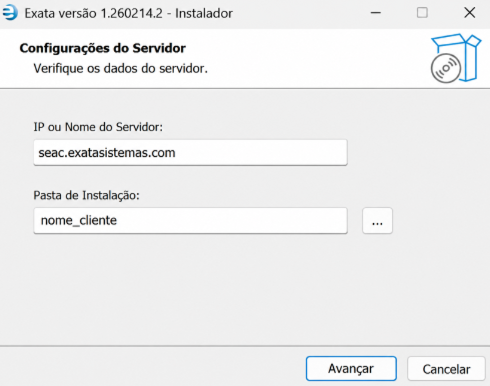
A tela inicial do instalador será exibida. Clique em Avançar.
3. Configurações de Loja, Terminal e Estação
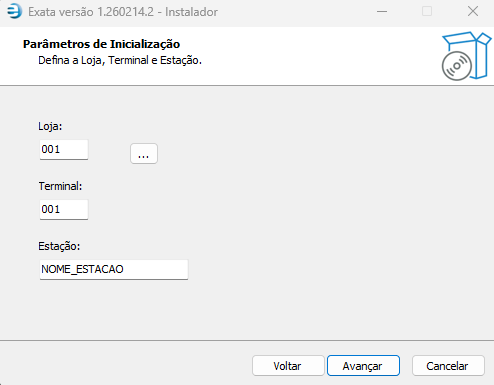
Nesta etapa, você configurará as opções de Loja, Terminal e Estação conforme a necessidade do cliente e do computador.
-
Loja:
- Utilizado caso o cliente possua mais de uma filial e precise configurar atalhos para filiais diferentes.
- Altere o campo para o código da filial desejada.
- Se o cliente não tiver filiais, mantenha o valor padrão.
-
Terminal:
- Utilizado para identificar diferentes caixas (
NFCe) ou tesourarias. - É obrigatório para computadores de frente de loja que executam o
NFCe, a fim de diferenciar os pontos de venda (ex:Caixa 1,Caixa 2,Caixa 3).
Importante
A configuração deTerminalé obrigatória para computadores que rodam oNFCepara diferenciar os pontos de venda. - Utilizado para identificar diferentes caixas (
-
Estação:
- Identifica qual computador está utilizando o
SEAC. - É muito útil nos
logs(registros de atividades) para rastrear qual computador realizou determinada ação. - Atribua um nome de fácil identificação e alinhado com o cliente (ex:
Caixa1,Gerencia,Juarez,Diretoria,DonoDaLoja).
- Identifica qual computador está utilizando o
-
Após configurar as opções, clique em Avançar.
4. Seleção dos Atalhos e Conclusão
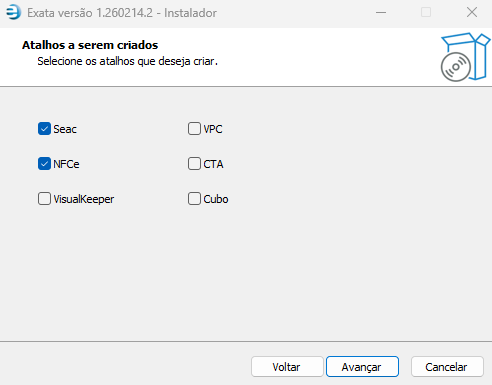
Nesta tela, você selecionará quais produtos terão atalhos criados no computador específico.
- Selecione apenas os produtos que serão utilizados neste computador.
- Os produtos mais comuns são
SEAC,NFCeouVisualKeeper. - Exemplos:
- Para um computador que usará somente o
SEAC, selecione apenasSEAC. - Para um computador de caixa, selecione apenas
NFCe.
- Para um computador que usará somente o
- Na próxima tela, clique em Instalar. Aguarde enquanto o instalador cria os atalhos.
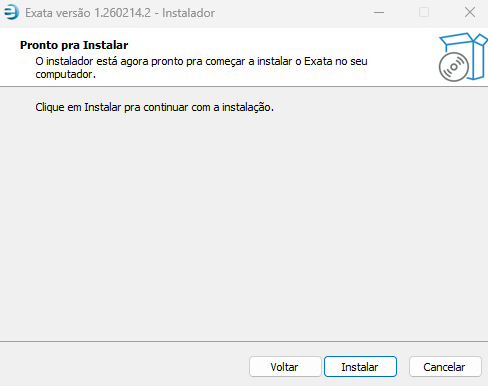
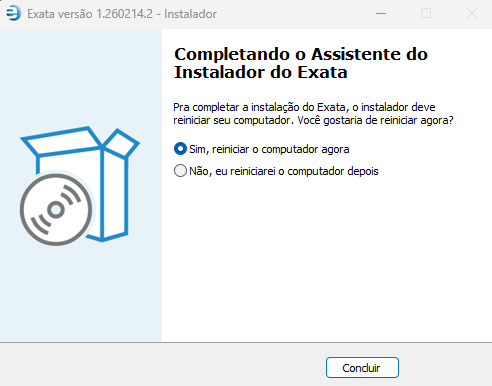
- Após a conclusão da criação dos atalhos, será exibida a tela de conclusão, perguntando se você deseja reiniciar o computador.
- Se for possível, mantenha a opção de reiniciar selecionada e clique em Concluir.
- Caso não seja possível reiniciar imediatamente, selecione a opção
Não, eu reiniciarei o computador depoise clique em Concluir. - O reinício não é obrigatório e serve apenas para garantir que o Windows carregue as credenciais de acesso mais recentes.