Metas Comerciais
Guia de Metas Comerciais
Manual de uso · SEAC · Indicadores Gerenciais
| Tela principal | Indicadores › Gerenciamento de Metas |
| Quem acessa | Supervisor / Relatórios Gerenciais |
| Telas envolvidas | 4 na configuração + cadastros de RH |
Como configurar a meta de venda de cada loja, ligar isso ao cadastro de vendedores e fazer o número certo chegar até o painel do vendedor e a comissão do mês — sem meta zerada, sem vendedor de fora, sem confundir "Metas por Loja" com a grade "Metas".
1. Para que serve este módulo
O Gerenciamento de Metas não guarda a meta de cada vendedor — ele guarda a meta de cada loja, mês a mês, separada em dois canais de venda. É essa meta da loja que o sistema depois divide entre os vendedores, calcula o percentual de quanto cada um bateu, e usa para pagar comissão e alimentar o painel de desempenho. Configurar mal aqui — ou esquecer de configurar o cadastro do vendedor — é a causa mais comum de "minha meta está errada" e "não vejo minha meta no painel".
Por isso este guia não fala só da tela de Metas: ele segue o número inteiro, do cadastro do colaborador até o painel de vendas, porque é assim que o próprio SEAC calcula.
| 2 canais de meta por loja | Especificador e Auto-Serviço |
| 5 indicadores configuráveis | venda, itens, vendas, devolução, ponta |
| 3 cadastros que precisam estar certos | Colaborador, Plano de Carreira, Meta da Loja |
| 1 meta individual | calculada, nunca digitada |
2. Do cadastro do vendedor até a comissão
Este é o caminho completo que o SEAC percorre todo mês. A meta que você digita na tela principal é só um dos três ingredientes — os outros dois vêm do cadastro do colaborador.
A meta que você digita na tela é da loja. A meta que o vendedor vê no painel dele e que define a comissão
é uma fração dessa meta, calculada automaticamente pelo % Meta do Plano de Carreira cadastrado para ele.
Errar a Área de Atuação ou deixar sem Plano de Carreira faz o vendedor simplesmente não entrar nessa conta.
3. Passo a passo para configurar do zero
Ordem recomendada quando a loja nunca usou o módulo, ou quando um vendedor novo entra e a meta dele "não aparece em lugar nenhum".
-
Cadastre a Área de Atuação de cada colaborador Serviços › Pessoal › Cadastro, aba 2(Salarial), combo Área de Atuação. Só quem está marcado como Especificador / Vendedor, Especificador / Promotor ou Auto-Serviço / Repositor entra na apuração de meta — os demais (Financeiro, Logística, ou o campo em branco) ficam de fora.
Serviços › Pessoal › Cadastro, aba 2(Salarial)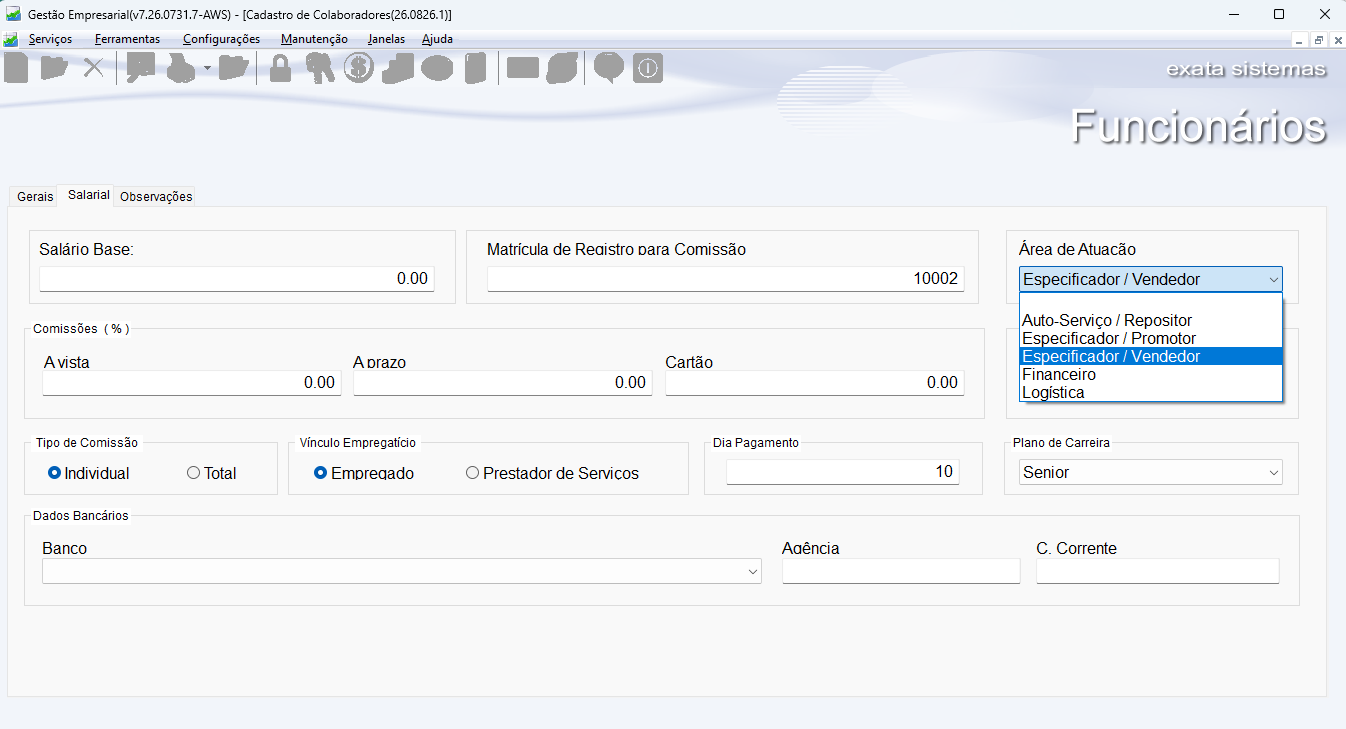
-
Confira o Plano de Carreira de cada colaborador Cada vendedor precisa de um Plano de Carreira vinculado, e o plano precisa ter um % Meta maior que zero. É esse percentual que transforma a meta da loja na meta pessoal dele — sem isso o SEAC avisa "Funcionário sem plano de carreira configurado!" e ele fica fora do fechamento.
Serviços › Pessoal › Planos de Carreira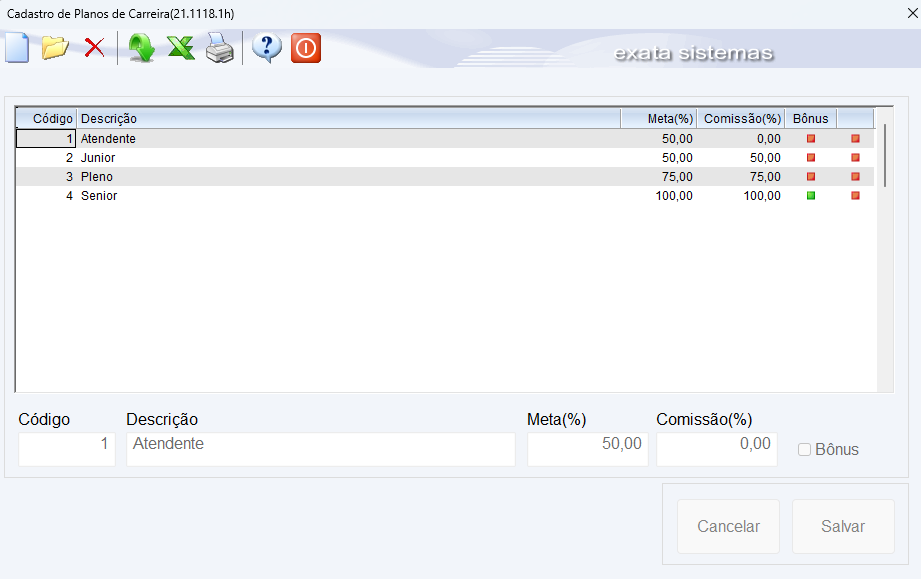
-
Configure o Dia Inicial do período, se a loja fecha fora do calendário (opcional) Padrão é o dia 1. Se a apuração da loja fecha, por exemplo, sempre no dia 26, ajuste aqui uma única vez — isso desloca a janela de dias úteis usada em todo o resto do cálculo.
Serviços › Indicadores › Gerenciais › Configurar Metas Lojas › Botão Configurar Dia Inicial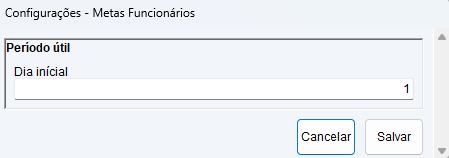
-
Preencha a meta mensal da loja Na grade Metas: Venda Mensal, Nº Itens, Nº Vendas, Devolução(%) e Ponta/Descont.(%), clicando direto na célula. A meta é criada automaticamente pelo sistema (mês anterior, atual e seguinte) — o seu trabalho é só editar os valores antes que o mês comece a rodar.
Serviços › Indicadores › Gerenciais › Configurar Metas Lojas › Grade Metas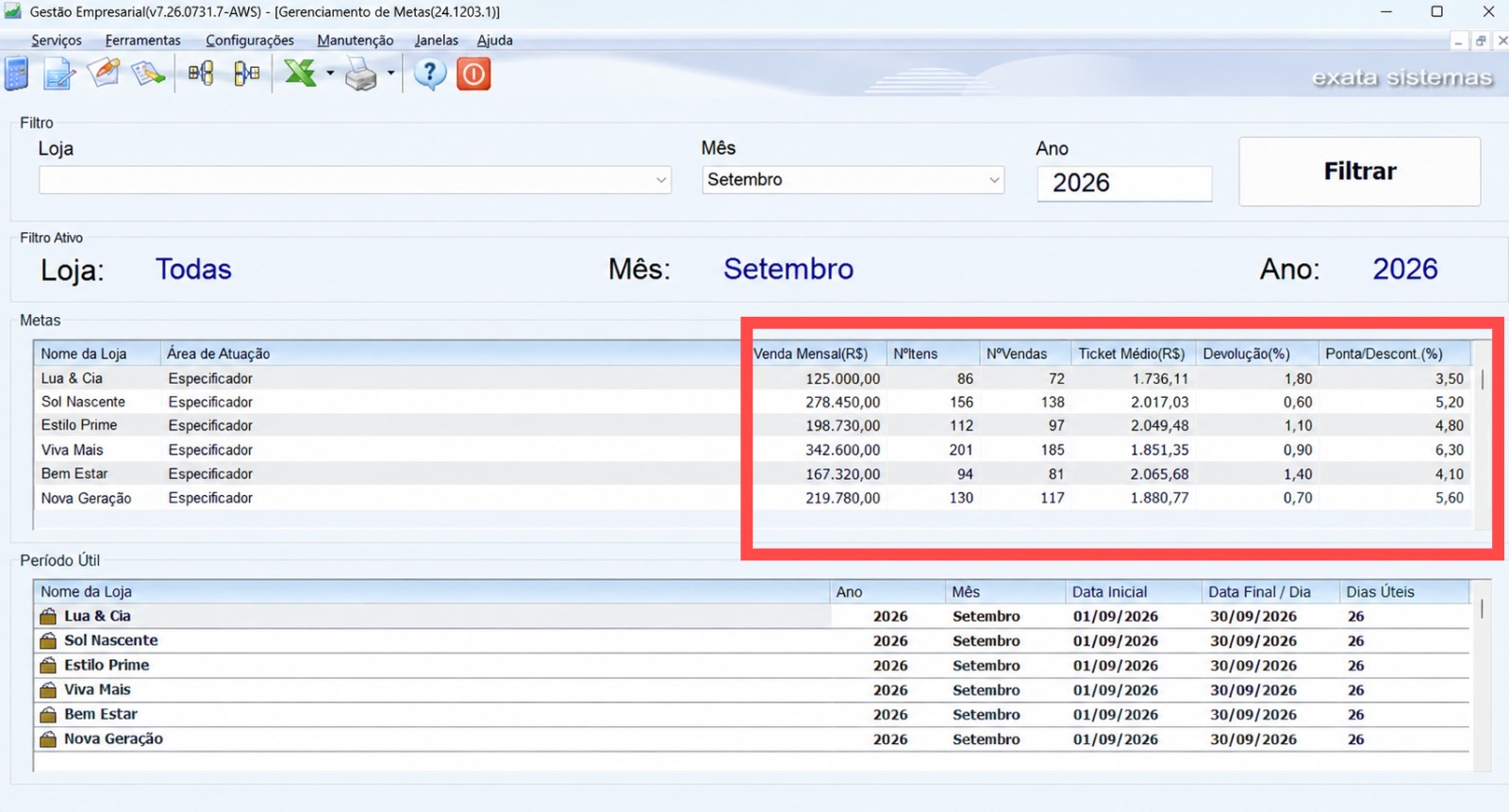
-
Confira o Período Útil Feriado local, ponto facultativo ou fechamento extra não são detectados sozinhos — aperte a tecla [ENTER] em cima do dia desejado e marque manualmente (2 cliques no dia) como Não Útil. Domingo já entra marcado como não útil por padrão.
Serviços › Indicadores › Gerenciais › Configurar Metas Lojas › Grade Período Útil

-
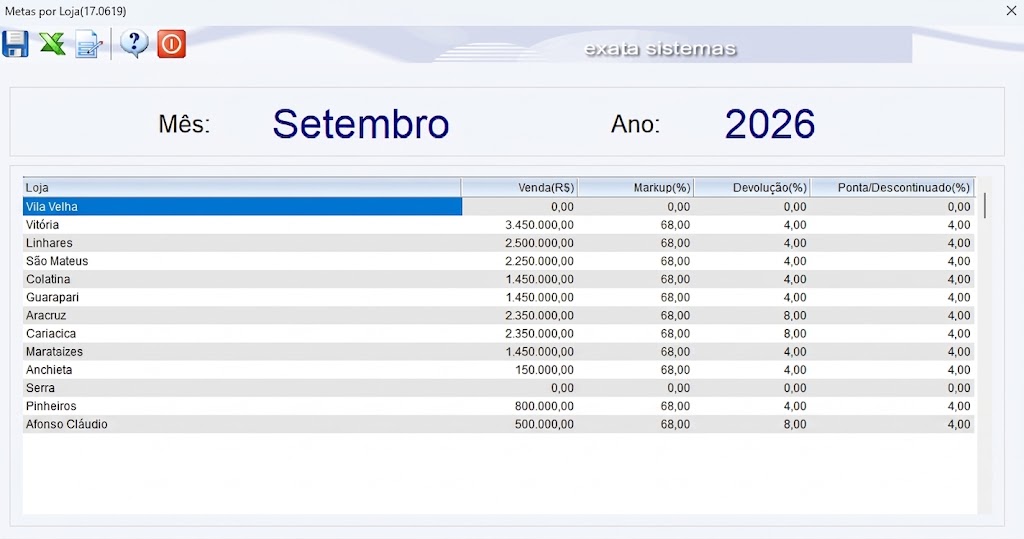
Ajuste Metas por Loja, se a empresa acompanha margem/ponta no nível da loja (opcional) Tela separada: aqui é Markup(%) e Ponta/Descontinuado(%) esperados da loja inteira, usados nos indicadores gerenciais — não entram na meta individual do vendedor.
Serviços › Indicadores › Gerenciais › Configurar Metas Lojas › Botão Configurar Metas Lojas
-
Configure o escalonamento de bônus, se a loja paga ganho extra por superação (opcional) Faixas de "quanto vendeu acima da referência" → "quanto ganha a mais", separadas por Meta de Venda e por Margem de Contribuição, mais o ganho por Ticket Médio e por Grupo de Produtos.
Serviços › Indicadores › Gerenciais › Configurar Metas Lojas › Botão Configurar Metas de Funcionários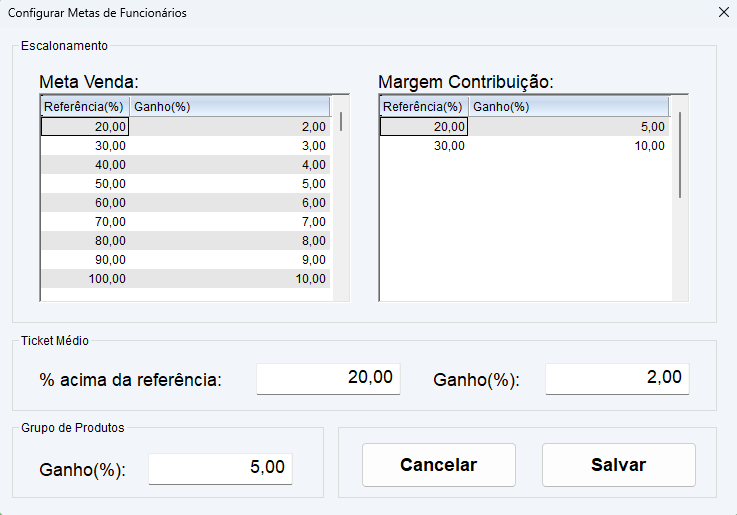
4. A tela principal, por dentro
A tela abre com um filtro (Loja, Mês, Ano) e duas grades. Deixar Loja em branco mostra todas de uma vez; deixar Mês em branco mostra os 12 meses do ano selecionado — útil para revisar o ano inteiro de uma tacada.
| Onde | O que é | Comportamento |
|---|---|---|
| Grade Metas | Uma linha por loja (ou por loja+mês, se "todos os meses"), sempre canal Especificador | Venda Mensal, Nº Itens, Nº Vendas, Devolução(%) e Ponta/Descont.(%) são editáveis célula a célula, gravam na hora. Ticket Médio é calculado, não editável. |
| Grade Período Útil | Uma linha-mãe por loja/mês, com os dias do período abaixo dela | 2 cliques (ou espaço) num dia marca/desmarca Útil × Não Útil. 2 cliques na linha-mãe abre a edição de Data Inicial/Data Final do período. |
Advertência
Regra de bloqueio — só dá para editar a meta do mês atual em diante. Meses já fechados (anteriores ao mês corrente) ficam travados para edição — é assim que o sistema evita reescrever a história de uma apuração já fechada. Se precisar corrigir um mês passado, isso não se faz por aqui.
5. Área de Atuação: quem entra na meta e como
Campo do cadastro de Colaboradores que decide, sozinho, se a pessoa participa da apuração de metas — e se ela é medida contra o canal Especificador ou o canal Auto-Serviço da loja.
| Área de Atuação | Entra na meta? | O que significa |
|---|---|---|
| Especificador / Vendedor | ✅ | Venda de balcão tradicional. Medido contra o canal Especificador da loja. |
| Especificador / Promotor | ✅ | Também medido contra o canal Especificador — mesma meta de venda dos vendedores, com regra própria de fator de atingimento. |
| Auto-Serviço / Repositor | ✅ | Medido contra o canal Auto-Serviço da loja — a meta que a tela principal não exibe na grade, mas que existe no banco (removida da tela a pedido de cliente em 2015). |
| Logística | ❌ | Não participa da apuração de meta comercial. |
| Financeiro | ❌ | Não participa da apuração de meta comercial. |
| (em branco) | ❌ | Colaborador cadastrado sem Área de Atuação definida — não entra em nada disto. |
6. As telas satélites da barra de ferramentas
| Tela | O que configura | Observação |
|---|---|---|
| Configurar Metas Lojas | Venda(R$), Markup(%), Devolução(%) e Ponta/Descontinuado(%) esperados da loja inteira — usados em indicadores gerenciais de margem, não na meta individual do vendedor | gravação por botão "Salvar meta" — não é automática |
| Configurar Dia Inicial | Em que dia do mês começa o período útil de apuração. Muda uma vez, vale para todas as lojas | afeta a criação automática das metas seguintes |
| Configurar Metas de Funcionários | Faixas de "% acima da referência → % de ganho", separadas por Meta de Venda e por Margem de Contribuição, mais o ganho por Ticket Médio de referência e por Grupo de Produtos | alimenta bônus escalonado de comissão, quando a loja usa esse modelo |
| Configurar Pontos | Peso de cada indicador (Venda, Operações de Caixa, Devoluções, Ponta/Descontinuado) na pontuação de ranking interno do vendedor e da loja | só aparece para clientes com esse recurso habilitado |
7. Onde essa meta aparece pro usuário final
Configurar aqui não é o fim da linha — é o começo. O mesmo número, depois de passar pelo Plano de Carreira, reaparece em três lugares:
| Onde o vendedor/gestor vê | O que mostra |
|---|---|
| Meu Painel de Vendas › aba Minha Meta | Meta, realizado, quanto falta, por dia, últimos 6 meses e posição no ranking — do próprio vendedor logado |
| Emitir Comissão (Colaboradores) | Percentual realizado sobre a meta individual, usado para calcular o valor pago no mês |
| Indicadores gerenciais (Performance Gerencial, Informativo Gerentes, Metas Informativo) | Visão consolidada de meta × realizado por loja, para quem gerencia várias equipes |
8. Armadilhas mais comuns
Atençao
Meta da loja zerada ou em branco — quebra o cálculo. Se a Venda Mensal do canal Especificador ficar em 0 (ou o mês não tiver sido revisado), o percentual realizado do vendedor sai distorcido — divisão por um valor que não representa nada. Sempre confira a grade Metas ANTES do mês virar, não depois.
Atençao
Colaborador sem Plano de Carreira, ou com % Meta zerado — vendedor fica de fora. O sistema avisa "Funcionário sem plano de carreira configurado!" e simplesmente não gera a meta individual dele naquele fechamento — sem meta calculada, sem painel, sem comissão por atingimento.
Advertência
"Metas por Loja" não é a grade "Metas" — confusão comum. A primeira é margem/ponta da loja inteira; a segunda é a meta por canal que vira meta individual. Editar uma não edita a outra.
Advertência
"Metas por Loja" não salva sozinha — gravação diferente da tela principal. Diferente da tela principal (grava célula a célula, na hora), a tela Metas por Loja só grava quando você clica em Salvar Meta. Editar e fechar a janela sem salvar perde a alteração.
Dica
A meta se cria sozinha, mês a mês. Ao abrir a tela, o SEAC garante automaticamente a existência da meta do mês anterior, do atual e do seguinte para todas as lojas — você não precisa "criar" um mês novo, só preencher os valores.