Impressoras Térmicas de Bobina
Configuração do spooler da impressora.
Quando os documentos que imprimimos em bobina tipo, orçamentos, NFCes, entre outros, possuem uma quantidade considerável de itens, ao realizar a impressão, pode não sair todas as informações, por exemplo, pode acabar cortando parte dos itens ou o QRCode.
O que podemos fazer para solucionar esse problema é criar um formulário com um tamanho personalizado.
Para isso siga os passos abaixo.
Nota
Estamos usando uma impressora Bematech como exemplo, mas o procedimento serve para qualquer impressora térmica de bobina.
1 - Abra o "Dispositivos e impressoras" do Windows.
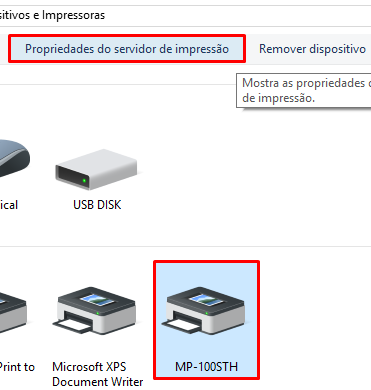
2 -Selecione a impressora e depois clique em "Propriedades do Servidor de Impressão".
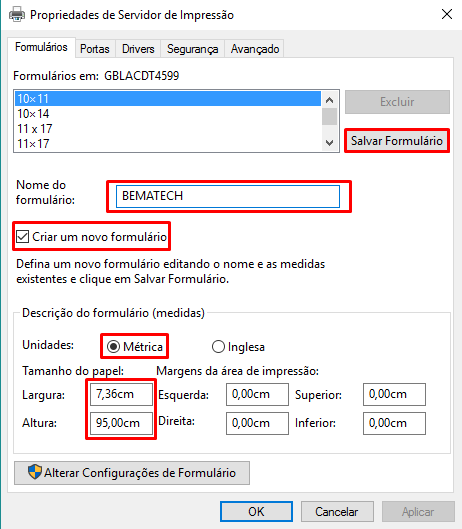
3 - Clique em "Criar novo formulário", e coloque as informações igual ao da imagem, depois vamos "Salvar Formulário" e "Ok".
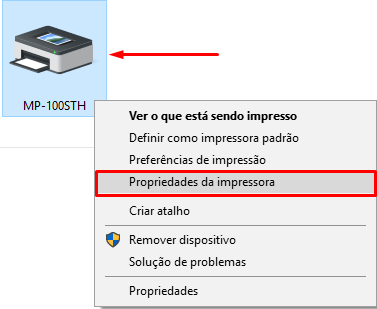
4 - Vamos voltar para "Dispositivos e Impressoras" e acessar a "Propriedade da impressora".
5 - Clique em "Propriedades da impressora".
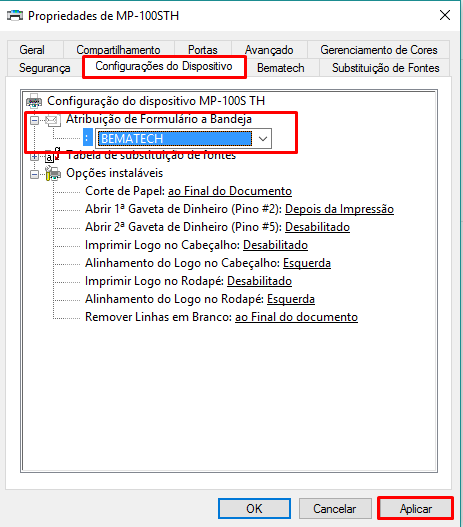
6 - Vamos clicar em "Configurações do Dispositivo" e depois em "Atribuição de Formulário a Bandeja", selecione o formulário que foi criado e depois "Aplicar" e "Ok".
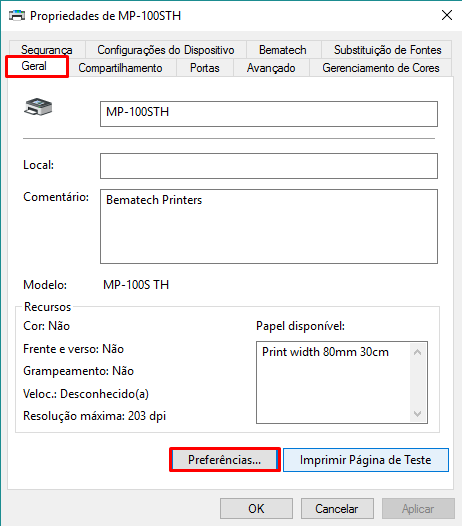
7 - Volte para aba "Geral" e depois "Preferencias".
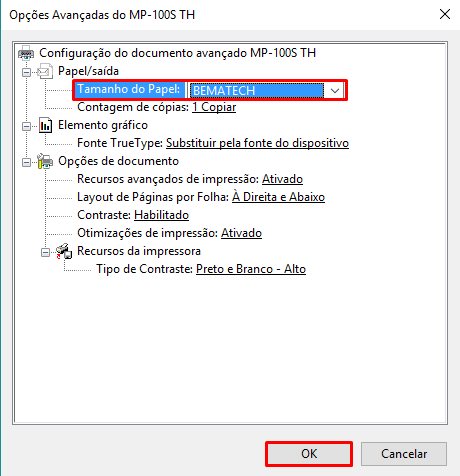
8 - Acessar aba "Layout" e depois "Avançado" em "Tamanho do Papel", vamos selecionar o formulário que criamos, depois clique em "Ok".