Easy NFe
O EasyNFe é o novo sistema de gerenciamento de documentos fiscais eletrônicos da Exata Sistemas. Com ele, é possível consultar NFCe, NFe, MDFe e NFS, verificar histórico de emissões, entre outras funcionalidades pensadas para auxiliar e otimizar as rotinas empresariais dos nossos clientes. Confira abaixo mais detalhes dos serviços oferecidos:
Dashboard
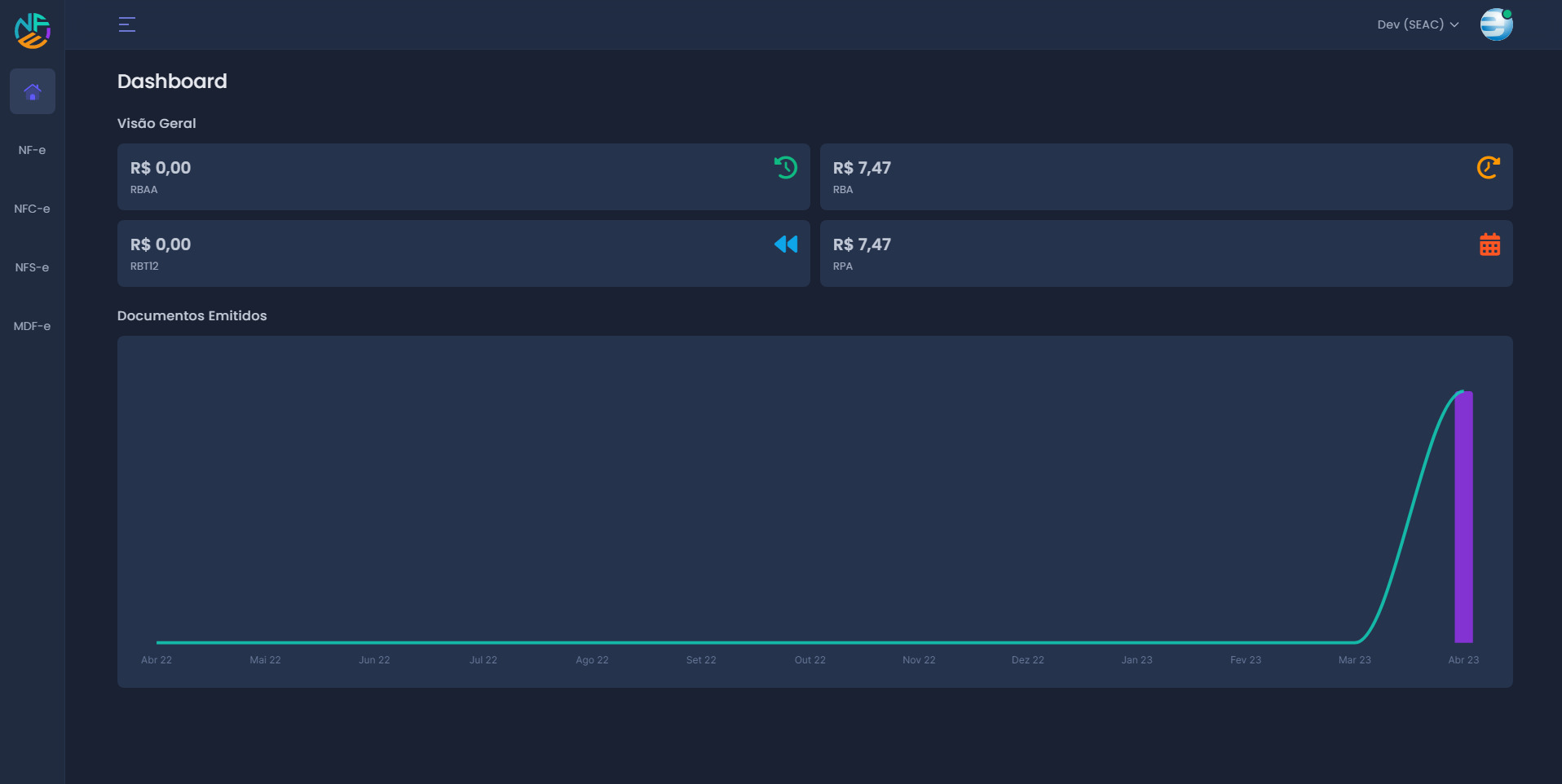
O Dashboard é a tela inicial do nosso sistema, nele podemos encontrar informações resumidas além de um gráfico informativo demonstrando o total de documentos emitidos.
Visão Geral
Aqui é possível obter dados quantitativos da loja corrente, sendo eles:
-
PA - Período de Apuração:
O PA é o lapso temporal em que a empresa realiza seus registros contábeis e fiscais, apurando seus tributos. -
RBAA - Receita Bruta Acumulada no Ano-calendário Anterior:
A RBAA representa o total das vendas realizadas pela empresa no ano-calendário anterior, ou seja, no período de 1º de janeiro a 31 de dezembro. Ela inclui todas as receitas de venda de mercadorias, prestação de serviços e outras atividades da empresa, sem dedução de qualquer despesa ou tributo. Essa é uma medida utilizada para calcular a base de cálculo do Imposto de Renda Pessoa Jurídica (IRPJ) e da Contribuição Social sobre o Lucro Líquido (CSLL). -
RBA - Receita bruta acumulada no ano-calendário corrente:
A RBA funciona da mesma forma que a RBAA, porém representa o total de vendas no ano-calendário em curso, ou seja, desde o início do ano até o momento atual. -
RBT12 - Receita bruta acumulada nos doze meses anteriores ao PA:
A RBT12 segue o mesmo modelo da RBA e da RBAA, porém representando o total das vendas realizadas pela empresa nos doze meses anteriores ao PA. -
RPA - Receita bruta do PA:
De forma semelhante, a RPA representa o total das vendas realizadas pela empresa no PA.
Documentos Emitidos
Exibe um gráfico estatístico detalhando o valor de documentos emitidos por tipo. Ao colocar o cursor sobre o gráfico, é possível visualizar mais detalhes. o gráfico é dividido em 4 cores:
- Verde - Em forma de linha, representa o valor total de documentos emitidos no período selecionado;
- Azul - Em forma de barras, representa o valor total de NF-es emitidas no período selecionado;
- Roxo - Em forma de barras, representa o valor total de NFC-es emitidas no período selecionado;
- Amarelo - Em forma de barras, representa o valor total de NFS-es emitidas no período selecionado.
Outras funcionalidades
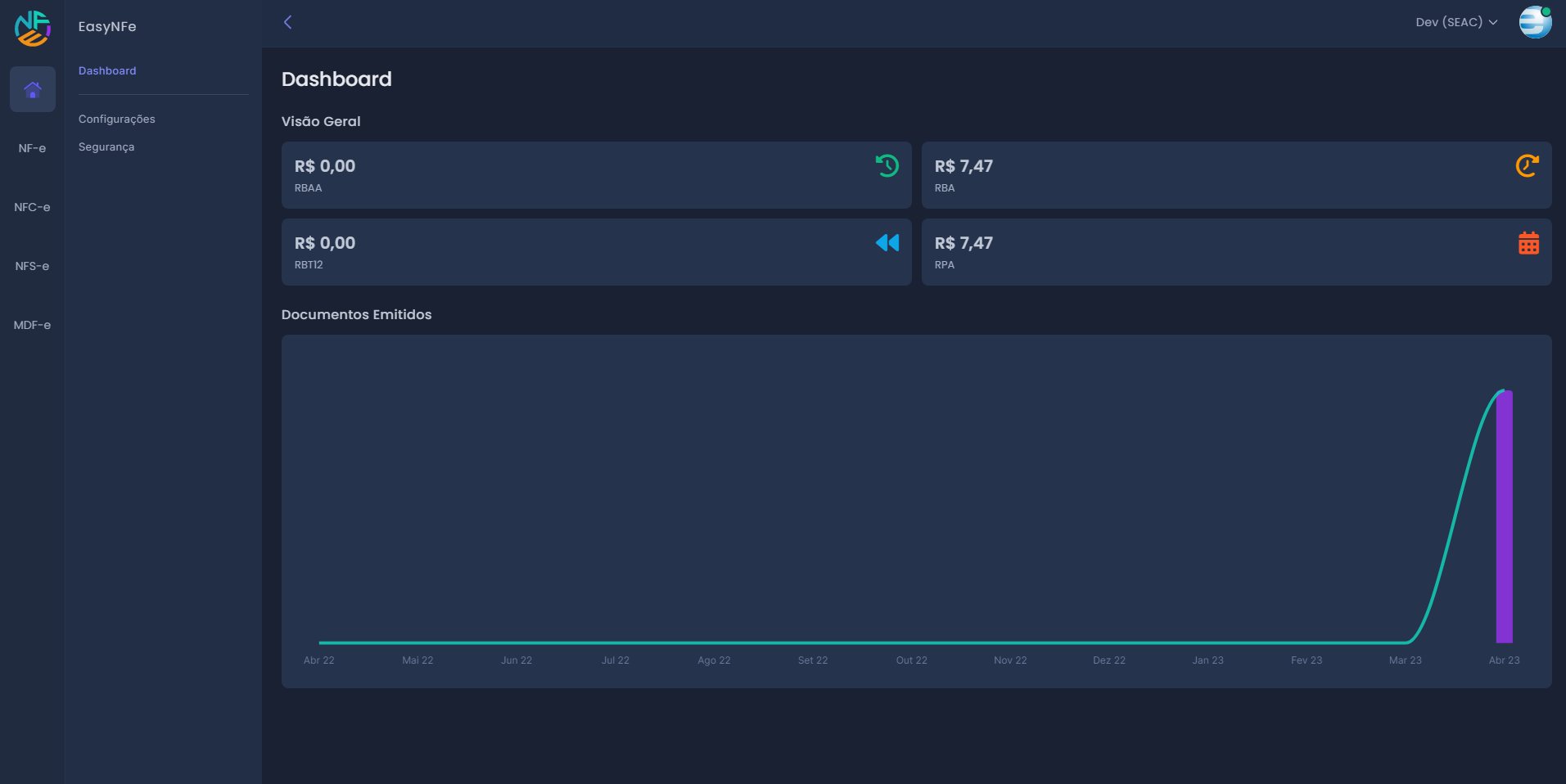
Clicando nas três linhas horizontais na barra superior da página, serão mostrada as seguintes funcionalidades adicionais:
-
Configurações:
Redireciona o usuário para as configurações da plataforma, abordadas em outro tópico. -
Segurança:
Redireciona o usuário para as configurações de segurança, onde é possível alterar a senha de acesso.
NF-e, NFC-e e NFS-e
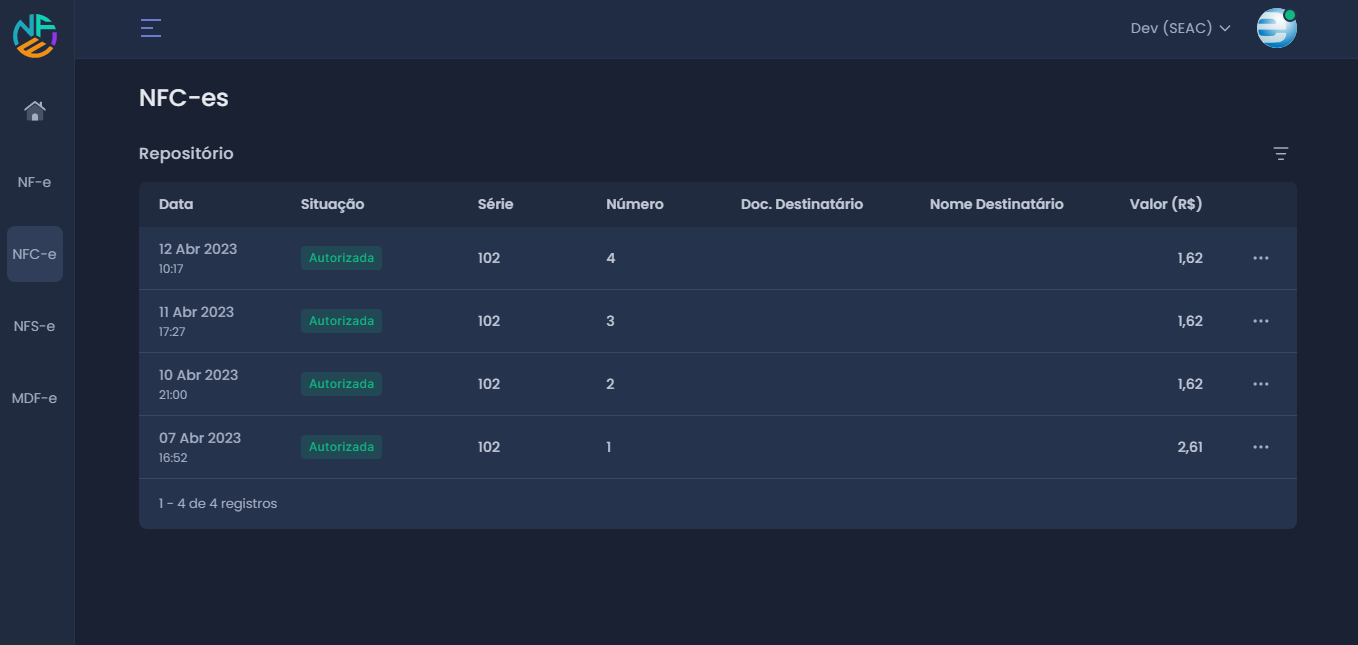
Estas seções apresentam uma tabela informativa contendo dados dos documentos fiscais emitidos, sendo eles a Data, Situação, Série, Número, Documento destinatário, Nome Destinatário e Valor em reais.
Ao clicar nos três pontinhos ao lado de cada linha, é possível baixar o XML ou visualizar o PDF da nota, que também pode ser baixado ou impresso. Caso a nota esteja com erro interno, é possível visualizar a mensagem de erro clicando sobre o registro.
Para fins de pesquisa, é possível filtrar os documentos fiscais por Data Inicial, Data Final, Situação ou Chave da Nota, bastando clicar no símbolo com três barras horizontais no canto superior direito em cima da tabela.
Outras funcionalidades
Clicando nas três linhas horizontais na barra superior da página, serão mostrada as seguintes funcionalidades adicionais:
-
Repositório:
É a tela principal, exibe o repositório de documentos fiscais emitidos, onde é possível baixar o XML ou visualizar o PDF da nota, que também pode ser baixado ou impresso. -
Exportações
É onde ficam os arquivos zipados com todos os XMLs do mês anterior prontos para serem baixado e enviados para contabilidade. Nosso sistema cria estes arquivos automaticamente no início de cada mês. Também é possível solicitar uma exportação manualmente, para isto basta clicar no ícone de "+" no lado extremo direito do título Exportações. Ao clicar, serão exibidos dois campos, um para data inicial e outro para data final do período de notas para exportar. Após o preenchimento, clique em "Solicitar Exportação" para que seja gerado o arquivo desejado. Aguarde a montagem do arquivo zip. Quando a mensagem na coluna Situação for igual a Disponível, clique nos três pontinhos no lado extremo direito da linha correspondente à exportação a ser feita, e clique em Baixar. A exportação também inclui notas canceladas. -
Inutilizar
Exibe os documentos fiscais que foram inutilizados. -
Configurações
Abre a tela de configurações do tipo de documento fiscal selecionado. As configurações serão abordadas em um tópico posterior.
OBS: As funcionalidades de repositório, exportações e inutilizar são comuns a todas as seções, menos para NFS-es, que não possuem a opção Inutilizar.
MDF-e
O MDF-e funciona da mesma forma que os anteriores, com a diferença sendo que ele não possui o campo "Doc.Destinatário", "Nome Destinatário" e "Valor", pois o MDF-e é utilizado para transportar mercadorias de um ponto a outro, sem a necessidade de venda. Os dados exibidos na tabela são Data, Situação, Série, Número, Veículo e Condutores.
Outras funcionalidades
Clicando nas três linhas horizontais na barra superior da página, serão mostrada as mesmas funcionalidades adicionais que as seções anteriores, com a diferença de que não possui a opção "Inutilizar", da mesma forma que ocorre com as NFS-es.
Configurações
Configurações Gerais
Permite que seja adicionada/alterada a logo da empresa, além do nome da loja.
Empresa
Fornece uma interface para a alteração e inserção de dados da empresa no sistema, como CNPJ, Razão Social, Nome Fantasia, Inscrição Estadual, Inscrição Municipal, Endereço, Telefone, Email, Site, etc.
NF-e, NFC-e, NFS-e e MDF-e
Para cada tipo de documento fiscal, permite que seja inserido a série, número e outras opções relacionadas.
Certificado
Permite que seja inserido o certificado digital além de um email para receber notificações de vencimento a partir de 30 dias para vencer. Também fornece um campo para a inserção da senha. Após inserir a mesma, clique em "Salvar" para que o certificado seja validado. O certificado pode ser obtido com o proprietário da empresa ou alguém com procuração para isto, sendo muito comum que a contabilidade fique responsável pela sua emissão.
OBS: Caso a empresa possua mais de uma loja, é necessário que a loja correta esteja ativa antes de atualizar o certificado.
Segurança
Fornece uma interface para troca de senha de acesso ao sistema.
Dica
Os XMLs rejeitados são reutilizados de forma automática pelo sistema, sem precisar de descarte!