Configurações
Este módulo visa oferecer um controle das configurações do seac, influenciando comportamentos como emissões de relatório, forma de utilização dos orçamentos, e regras funcionais do sistema. Eçe está sub-dividido para melhor entendimento nos seguintes itens e sub-itens:
-
Vendas:
- Vendas, Orçamentos e Devoluções.
-
Produtos:
- Produtos, Entradas e Etiquetas;
- Pedido.
-
NFe:
- NFe;
- Manager - NFe | NFCe - Por Empresa;
- Manager NeverStop - NFCe - Por Empresa;
- Impostos.
-
Relatórios;
-
E-mail:
- Contas para envio de E-mail;
- E-mails para uso interno.
-
API:
- API - Interface de Programação de Aplicativos.
Vendas
Orçamentos(DAV)
Neste tópico podemos definir configurações do módulo de orçamentos(propostas) no sistema.
Significado de alguns itens
-
Permite reajuste individual de produtos (desconto ou acréscimo): Permite que seja inserido o valor dos produtos de forma individualizada no orçamento, tanto para desconto quanto para acréscimo. Por padrão, o valor exibido nos produtos do orçamento é o valor definido no cadastro do produto.
-
Permite encomendas de produtos ainda não cadastros: Permite que o sistema encomende produtos de itens ainda não cadastrados no sistema.
-
Permite encomendas de produtos ainda não cadastros: Permite que o sistema encomende produtos de itens ainda não cadastrados no sistema.
-
Padronizar os orçamentos como auto-serviço (balcão): Com esta configuração ativada, os orçamentos se comportaram da mesma forma que as vendas no caixa, ou seja, quando for feito um orçamento de um produto que não possui estoque, o mesmo não irá gerar encomenda. Ao invés disso, o estoque será negativado para permitir a venda.
-
Ativar segurança com senha e privacidade dos vendedores: Com essa configuração ativa, somente o vendedor atualmente logado no sistema poderá inserir seu nome no orçamento. O vendedor atual também não poderá inserir seus colegas, pois o sistema exigirá a senha.
-
Separar os produtos de Auto-serviço e entrega no orçamento: Esta opção atende aos clientes que utilizam o módulo de Logística. é adicionada uma nova coluna à esquerda da tabela de seleção de produtos, indicando se o produto é LJ (loja) ou DP (depósito), onde LJ indica que o produto deve ser tratado como auto-serviço e retirado do estoque da loja atual, enquanto DP indica que o produto deve ser tirado do estoque do depósito, gerando uma encomenda, mesmo que a loja ainda possua estoque.
-
Permitir desconto no item e plano simultâneos: Faz com que o sistema some os descontos adicionados diretamente nos item e o desconto do plano de pagamento, de forma cumulativa. Caso esta opção não esteja ativada, será considerado apenas o maior desconto.
-
Botão: Excluir DAVs Antigos: Exclui os orçamentos antigos e já utilizados do sistema.
Validade e Previsão
- Validade padrão: É a data de validade padrão que será utilizada pelo sistema nos orçamentos;
- Previsão de entrega: É a data prevista para a entrega dos produtos do orçamento;
- Limite de previsão de entrega: Indica o limite mínimo de previsão de entrega.
Limite de desconto
Permite indicar o limite máximo de desconto que pode ser dado no orçamento para Vendedores, Supervisores e Administradores.
Limite Global de Desconto
Define o limite máximo de desconto considerando o desconto do cliente, desconto individual, descontos extras e descontos dos planos de pagamento.
PDV - Frente de Loja
-
Fazer troca direto pelo Caixa(Sem utilizar VT): Permite que os operadores de caixa aceitem trocas diretamente pelo caixa, sem utilizar Vale Troca;
-
Fechamento de caixa cego: Com o fechamento de caixa cego, o operador de caixa irá informar o valor do fechamento, ao invés de poder ver o quanto foi vendido. Depois um supervisor poderá conferir e comparar o valor digitado pelo operador com o valor registrado no sistema.
Produtos
Etiquetas
Existem dois tipos de valores possíveis no sistema para o produto, o preço de tabela e o valor de venda. Título do preço de tabela: permite a inserção de um título para o preço de tabela do produto na etiqueta; Título do preço 2: permite a inserção de um título para o valor de venda do produto na etiqueta.
-
Desconto sobre o preço de tabela (%): Permite a inserção de um percentual de desconto sobre o preço de tabela na etiqueta final;
-
Markup Padrão (% Para Etiqueta De/Por): Se refere a uma etiqueta específica, onde o preço é exibido no sistema de/por, por exemplo de 100 reais por apenas 50 reais. Este percentual será aplicado para dar a diferença de um valor para o outro.
Produtos
- Quantidades: Permite a definição do tipo de quantidade de produtos que serão aceitos no caixa do sistema. As opções são: Inteiro e Fracionárias. Caso seja selecionado Fracionárias, será possível vender produtos com quantidades fracionadas, como 1,5 metros de tecido, por exemplo.
Pedido
- Giro de Estoque - Permite a definição dos dias para que seja gerado o giro de estoque.
NFe
Serão exibidas diversas configurações relacionadas a emissão de notas fiscais eletrônicas.
Gerais
É possível definir condições de execução para emissão de notas fiscais. As opções são:
- Ambiente de Produção: Quando marcado, indica que as notas fiscais serão emitidas em ambiente de produção, ou seja, serão notas fiscais válidas, não de teste;
- Usa Referência: Quando marcado, se na emissão de nota fiscal, o produto da NF tiver referência cadastrada, será utilizada a referência no lugar do código do produto (a referencia é o código ou identificação do produto no fornecedor);
- Observação Automática: Quando marcado, se existir orçamento vinculado a NF, o número do orçamento é enviado na observação da NF (Pedido: número do orçamento), se tiver vendedor, rota de entrega ou plano de pagamento, os mesmos também serão enviados na observação.
- Emitir NFe pelo Caixa: Permite a emissão de NFes diretamente pelo Caixa;
- Emitir NFe para Exterior: Quando marcado, no cadastro de clientes é exibido um campo para selecionar o País, e na UF temos a opção “EX”, que é a sigla utilizada quando a NF é emitida para o Exterior;
- Grupo com informações do responsável técnico: Permite o envio do grupo com informações relacionadas ao “Responsável Técnico” no xml na Nota Fiscal (a SEFAZ nomeia como Responsável Técnico as organizações que criam ou se responsabilizam pelo sistema emissor de notas aos contribuintes).
- Desativar Regras de Tributação na emissão de NFe de Devolução para Fornecedor;
- Desativar informações referentes a tributos na emissão de NFe em operação deferente de venda.
Envio
Permite selecionar o tipo de envio a ser utilizado na nota fiscal para a SEFAZ. As opções são:
- Manager: Utiliza o Manager para envio de notas fiscais, através do Manager NeverStop (Aplicação externa);
- SEFAZ: Utiliza o aplicativo gratuito fornecido pela própria SEFAZ para fazer a conexão (descontinuado);
- Nuvem Fiscal: Envia a NFe através da Nuvem Fiscal (Aplicação externa).
Tipo de Emissão NFe
Neste campo é possível selecionar o tipo de emissão de nota fiscal a ser utilizado. As opções são:
- Normal: Utiliza a emissão normal de nota fiscal;
- Contingência FS-IA: Contingência com uso do Formulário de Segurança para impressão de Documento Auxiliar do Documento Fiscal eletrônico - é a alternativa mais simples para a situação em que exista algum impedimento para obtenção da autorização de uso da NF-e, como por exemplo, um problema no acesso à internet ou a indisponibilidade da SEFAZ de origem do emissor. Neste caso, o emissor pode optar pela emissão da NF-e em contingência com a impressão do DANFE em Formulário de Segurança. O envio das NF-e emitidas nesta situação para SEFAZ de origem será realizado quando cessarem os problemas técnicos que impediam a sua transmissão;
- Contingência FS-DA: O mesmo do item anterior, sendo que a diferenciação se dá no tipo de papel utilizado;
- Contingência EPEC: Evento Prévio de Emissão em Contingência – é alternativa de emissão de NF-e em contingência com o registro prévio do resumo das NF-e emitidas. O registro prévio das NF-e permite a impressão do DANFE em papel comum. A validade do DANFE está condicionada à posterior transmissão da NF-e para a SEFAZ de Origem;
- Contingência SVC-AN: Sefaz Virtual de Contingência – Ambiente Nacional - é alternativa de emissão de NF-e em contingência com transmissão da NF-e para uma das Sefaz Virtuais de Contingência. Nesta modalidade de contingência o DANFE pode ser impresso em papel comum e não existe necessidade de transmissão da NF-e para a SEFAZ de origem quando cessarem os problemas técnicos que impediam a transmissão. A utilização da SVC depende de ativação da SEFAZ de origem, o que significa dizer que a SVC só entra em operação quando a SEFAZ de origem estiver com problemas técnicos que impossibilitam a recepção da NF-e.;
- Contingência SVC-RS: O mesmo que SVC-AN, porém para o estado do Rio Grande do Sul;
Tipo de Emissão NFCe
Neste campo é possível selecionar o tipo de emissão de cupom fiscal a ser utilizado. As opções são:
- Normal: Utiliza a emissão normal de cupom fiscal;
- Contingência Offline da NFCe: Emite a nota fiscal em modo offline, ou seja, sem conexão com a internet. (Na Versão mais recente do sistema é preciso alterar apenas no SEAC, nas versões mais antigas é necessário alterar no SEAC e no Manager);
Justificativa de Contingência
Permite a inserção de uma justificativa para a emissão de nota fiscal em modo de contingência.
Informações complementares fixas
Permite a inserção de informações complementares fixas para a nota fiscal.
Manager - NFe | NFCe - Por Empresa
Nesta aba é possível definir configurações de conexão com o manager para emissão de notas fiscais, como IP do servidor, porta, e credenciais de acesso.
Manager NeverStop - NFCe - Por Empresa
Nesta aba é possível definir configurações de conexão com o manager NeverStop para emissão de notas fiscais, como IP do servidor e credenciais de acesso.
Impostos
Nesta aba é possível definir configurações de imposto padrão para emissão de notas fiscais.
Para salvar as configurações, clique em Salvar ao final da página.
Configurar Nuvem Fiscal
-
No item Envio, na aba Gerais, selecione a opção Nuvem Fiscal, e clique no botão "salvar" ao fim da página.
-
Vá para o menu lateral esquerdo "API", preencha o campo Token - Todas as Lojas na sessão Nuvem Fiscal e clique no botão "salvar" ao fim da página.
Importante
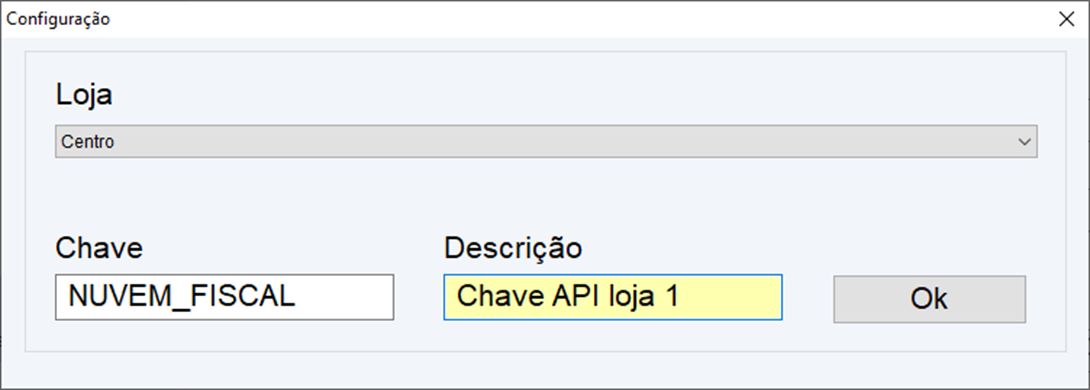
Por padrão o sistema cria um único campo para digitação da chave da api que será utilizado para todas as lojas. Caso seja necessário criar configuração para uma loja especifica, podemos clicar no botão “Criar Configuração”. Para criar configuração para uma loja especifica, selecionamos para qual loja a configuração será criada, e digitamos no campo chave o texto “NUVEM_FISCAL”, e adicionamos uma descrição qualquer no campo “Descrição” para identificação deste campo conforme mostrado abaixo: