Contas a Pagar
Este módulo controla valores a pagar e pagos por duplicata ou vencimentos de contas previstas e real. o sistema fornece diversos relatórios, por período, fornecedores, portadores, conta, setor, centro de custo e loja; das contas reais, previstas e ambas.
local: Serviços > Financeiro > Contas a Pagar.
Procedimentos
Para Lançar:
Clique no primeiro ícone NOVO, irá mostrar uma mensagem, que significa: caso tenha mais de uma conta com as mesmas informações “Conta, fornecedor”, que irá mudar apenas data de vencimento, competência e talvez o valor, clique em sim, que no final do lançamento quando der OK ele ficará com as informações na tela para alterar o que for necessário e ir dando Ok até terminar de lançar todas. No final clique em cancelar.
- se for apenas uma conta clica em NÃO
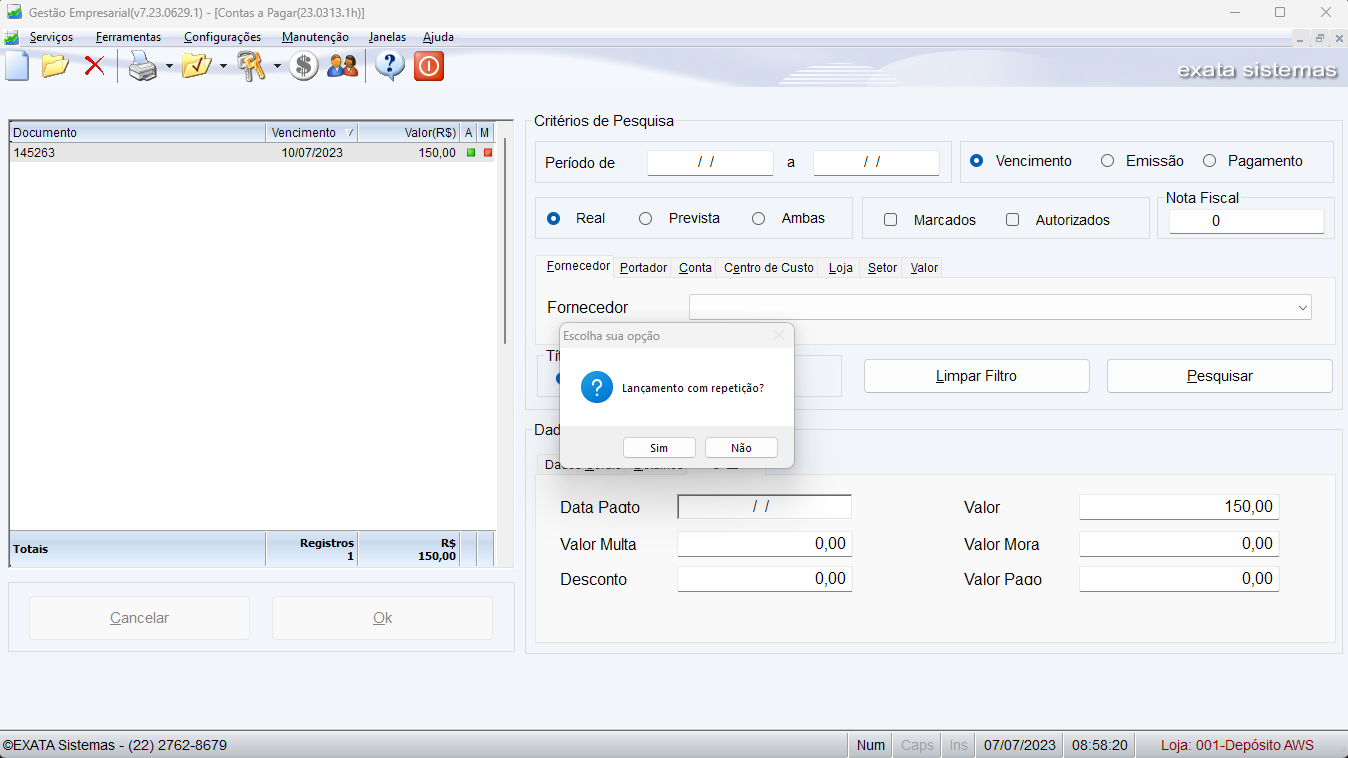
Preencha as informações da conta conforme a imagem abaixo, tanto na aba Conta quanto na aba Detalhes. Ao terminar, clique em "OK" para salvar:
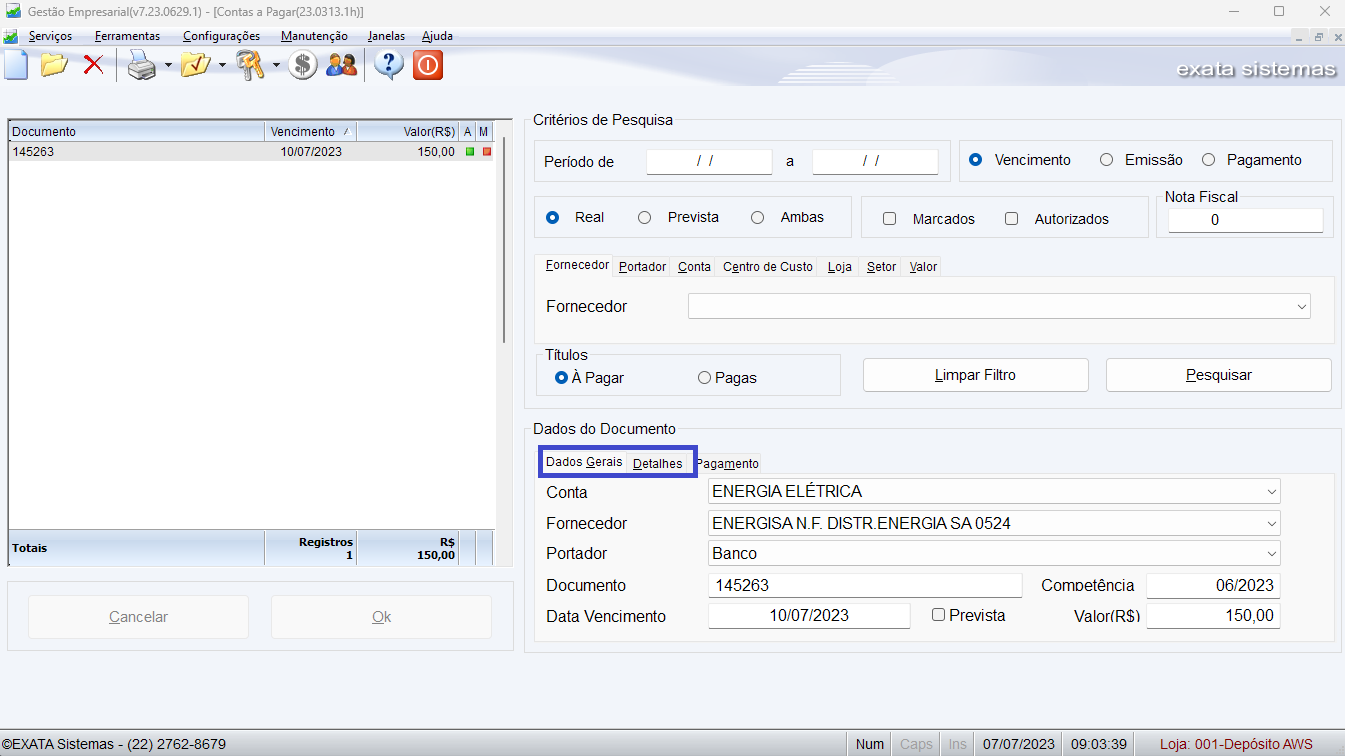
Durante o preenchimento, os ícones irão ficar indisponíveis conforme a imagem abaixo, se não tiver mais nenhuma conta para lançar, clique em CANCELAR:
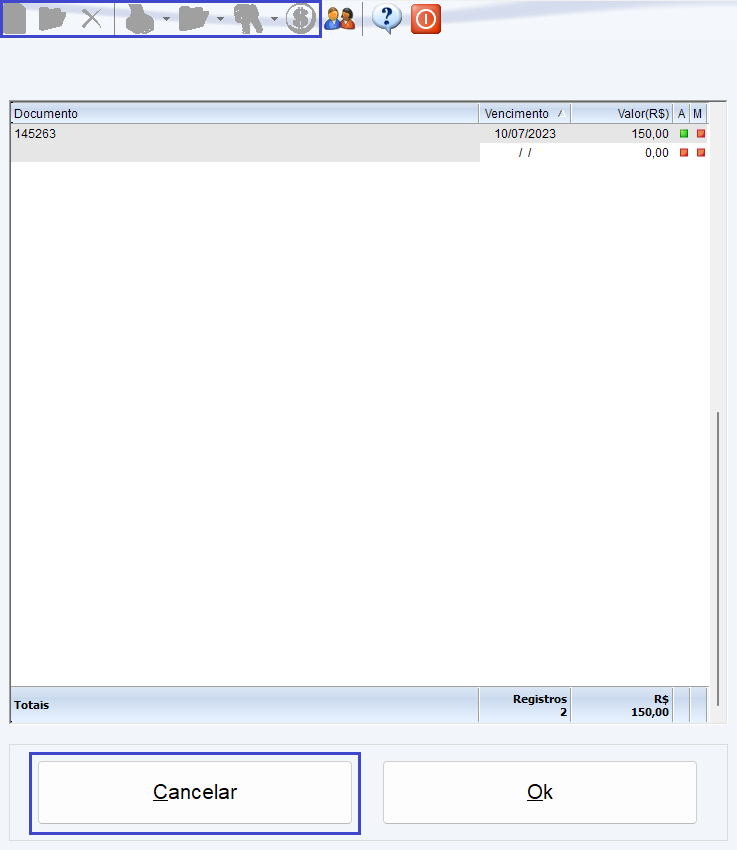
Para dar baixa na Conta, primeiramente é preciso liberar a permissão para autorizá-la. Clique na seta do lado direito do ícone de chave, no menu e vá em Liberar Autorização. A partir deste momento, ao clicar duas vezes em cima da conta, a coluna A ficará verde, indicando que a conta está autorizada para pagamento. Pode ser dado baixa em lote ou individual. Se for em lote, basta ir autorizando todas as contas que quer dar baixa.
Significado das colunas:
- A: Autorizado;
- M: Marcado (Serve para marcar as contas que irão sair na impressão dos relatórios);
Para pesquisar todas as notas que estão autorizadas, marque a opção autorizados e clique em pesquisar:
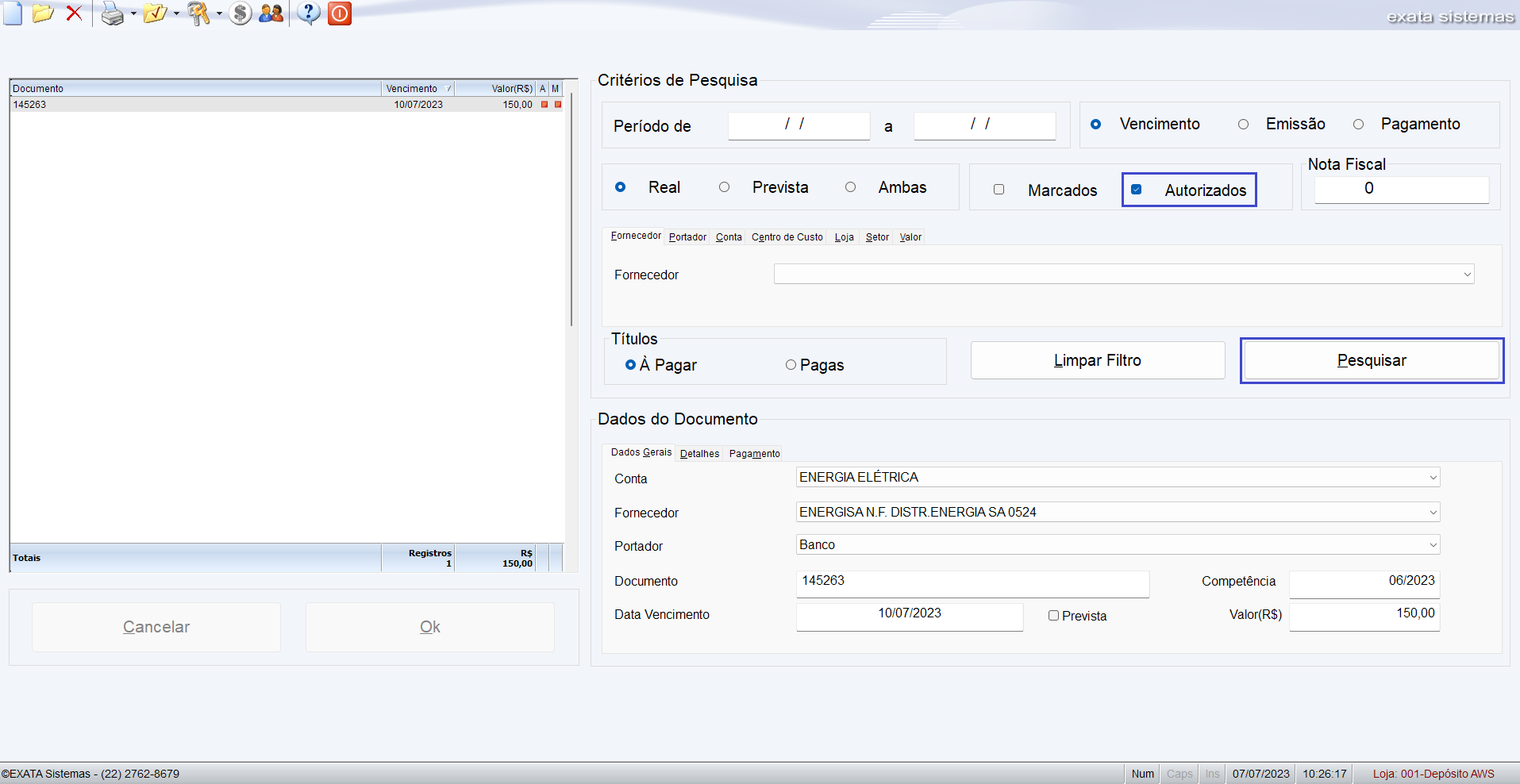
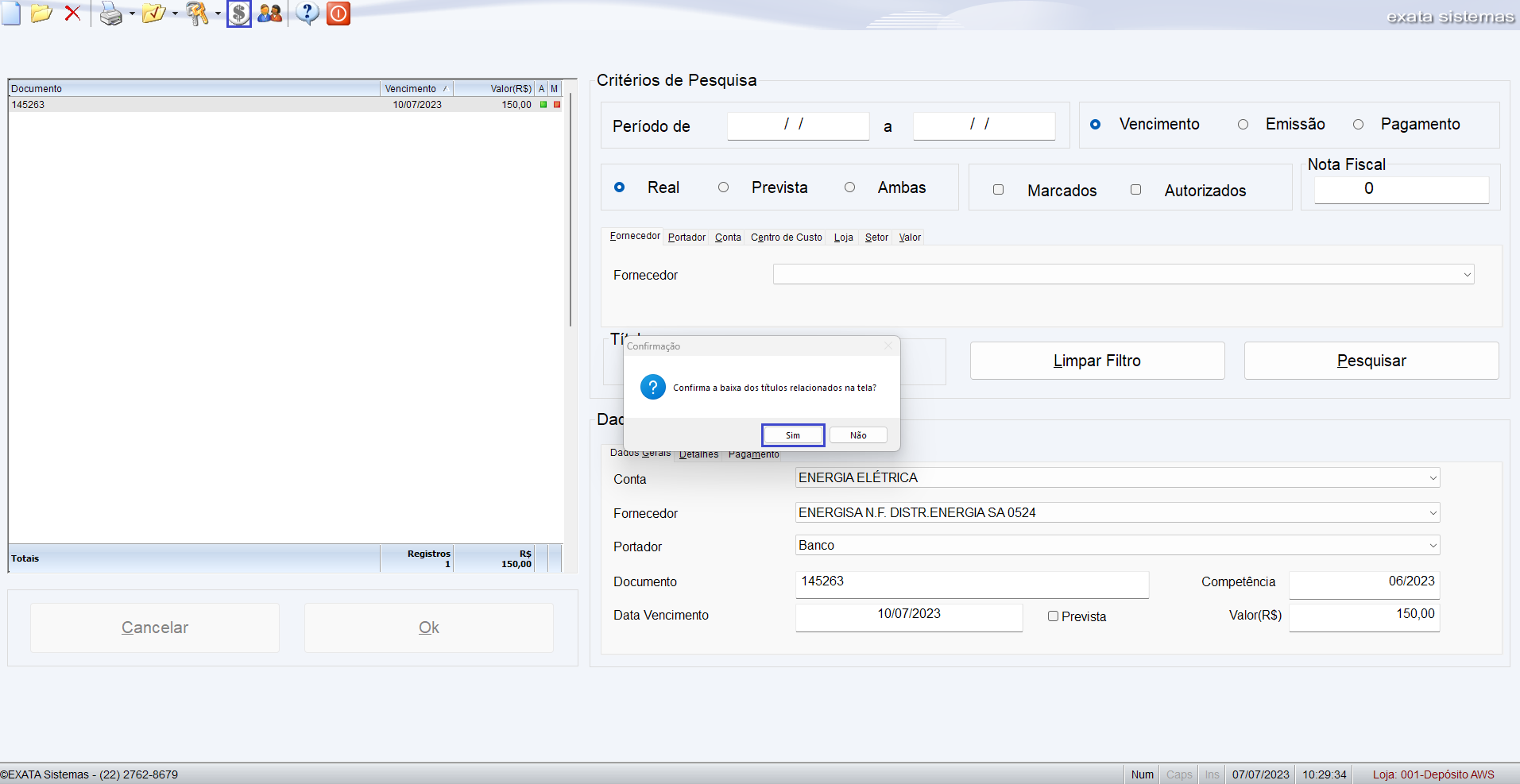
Em seguida clique no ícone "$", clique em "sim" para confirmar:
Caso exista uma conta cadastrada (de onde irá sair o dinheiro) é só selecionar em Conta orçamentária (Crédito Tesouraria) ou Conta orçamentária (Débito Banco).
- Estas são contas de movimentação, entrada e saída.
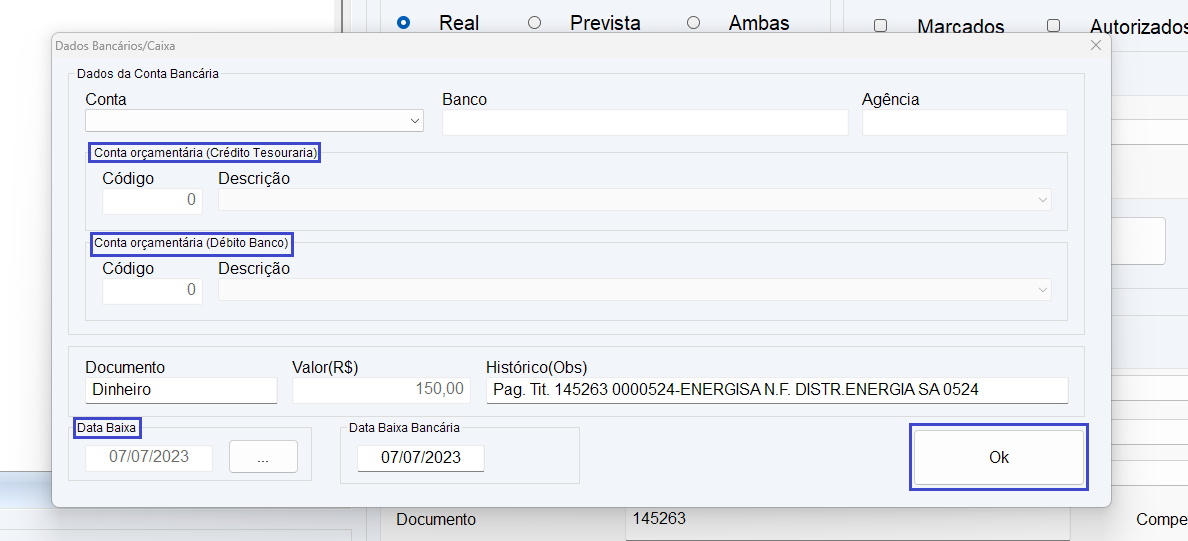
Caso seja pago direto no dinheiro, não é preciso informar os dados acima, basta confirmar clicando em OK.
- Caso necessite, também é possível alterar a data da baixa nesta tela, na sessão Data Baixa.
Outras funcionalidades
- Para Alterar:
- Clique no botão "Iniciar Edição do Registro Selecionado";
- Preencha os campos necessários;
- Clique no botão "Ok".
- Para Excluir:
- Selecione o registro clicando na linha que o contém;
- Clique no botão "Excluir" e responda "Sim" a pergunta.
- Para Selecionar:
- Selecione o registro clicando na linha que o contém;
- Clique na seta ao lado do botão "Selecionar Registros" e escolha entre as 3 opções: Marcar, Desmarcar ou Inverter.
- Para Emitir relatórios:
- Clique na seta ao lado do botão "Imprimir relatório" e escolha: Relatório, Relatorio Gerente, Contas a Pagar por Gestor ou Balancete;
- O relatório considera o filtro atual da tela; confira período, loja e fornecedor antes de emitir.
- Para corrigir o número da nota fiscal de uma conta: use a opção Alterar nº Nota Fiscal, sem precisar excluir e lançar de novo.
Regras que o sistema aplica
| Situação | O que acontece |
|---|---|
| Consultar contas pagas | É obrigatório informar Data Inicial e Data Final. Período maior que um ano exige a senha de um supervisor. |
| Alterar uma conta já autorizada | O sistema recusa ("Conta já autorizada, não é possivel alterar."). Retire a autorização antes. |
| Alterar ou excluir uma conta já paga | O sistema recusa ("Esta conta já foi paga. Não é possível realizar esta operação."). |
| Marcar ou autorizar com os filtros Marcados ou Autorizados ligados | O sistema pede para desligar o filtro antes. |
| Excluir uma conta | Exige a senha de um supervisor. |
Nota
O menu da chave traz Liberar autorização financeiro e Bloquear autorização financeiro. Liberar habilita o duplo clique na coluna A para autorizar; bloquear impede novas autorizações até ser liberado de novo.