Pede+ EXATA
Pede+ Exata - Dicas e Ajuda
Como Usar
Navegue por aqui
O que é o Aplicativo Pede+ Exata?
Este aplicativo tem a proposta de você não fica restrito a um local fixo para realizar seus pedidos e vendas.
Basta ter uma conexão de internet e ir aonde você não poderia chegar.
Não importa aonde e quando, se você quer vender, nós temos a solução!
O Pede + Exata é um aplicativo desenvolvido especialmente para sistemas operacionais Android.
O Android é o sistema operacional mais usado no mundo. 95,5% dos Smartphones vendidos nos Brasil são Android.
Tendo em vista a expansão rápida e consiste do mercado de aplicações para celulares, a EXATA Sistemas preparou um produto simples, funcional e de fácil integração com o SEAC.
Voltar para o Menu de Navegação
Acesso ao Sistema
Para acessar o aplicativo Pede + Exata, você precisa de uma permissão de uso.
Para fazer a solicitação, abra a aplicação e digite a senha que você usa no SEAC.
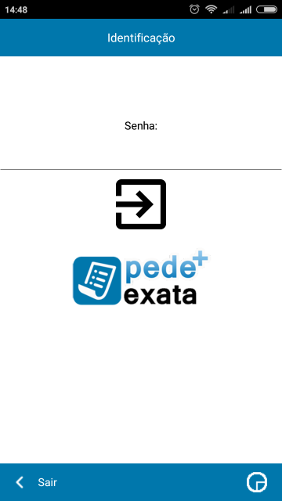
Feito isso aparecerá a seguinte mensagem:
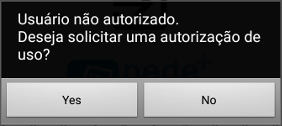
Selecione Yes. Se você informou sua senha corretamente aparecerá a seguinte mensagem:
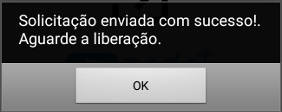
Caso tenha digitado a senha errada ou não for possível localizar o seu cadastro, será exibida esta mensagem:
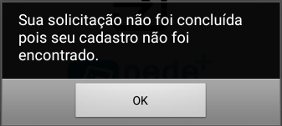
Após a liberação, o aplicativo irá iniciar o processo de inicialização. É só aguardar e esperar pelo Menu Principal
Voltar para o Menu de Navegação
Menu Principal
Este é o menu principal:
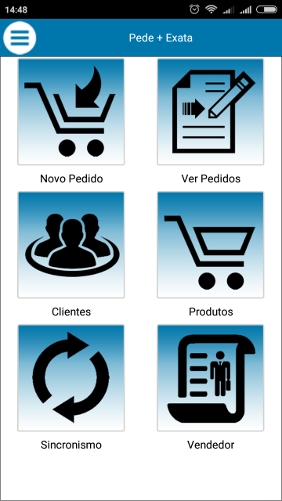
- Novo Pedido:
Aqui você pode fazer um novo pedido ou proposta(Nomenclatura utilizada pelo SEAC). - Ver Pedidos:
Aqui você consulta todos os pedidos que você fez pelo aplicativo. - Clientes: Acesso ao cadastro de clientes.
- Produtos: Acesso ao cadastro de produtos.
- Sincronismo: Aqui você mantém todos os cadastros e informações "online" com o SEAC, além de atualizar suas informações e cadastro de pedidos.
- Vendedor:
Aqui você pode visualizar suas informações cadastrais e verificar se sua identificação está correta.
Voltar para o Menu de Navegação
Novo Pedido
Para fazer um novo pedido você deve selecionar no Menu Principal a opção Novo Pedido. Após fazer isso aparecerá a tela para você selecionar o cliente(Imagem abaixo):
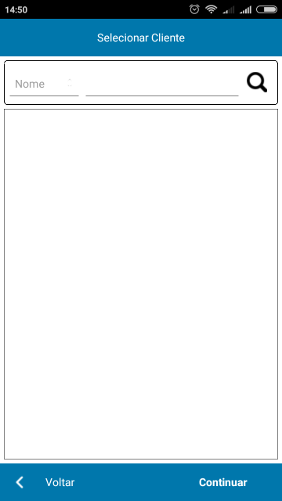
Nesta tela você pode informar o cliente do pedido. Não é obrigatório informar um cliente.
Para localizar o cliente, você pode utilizar o campo de pesquisa na parte superior da tela.
No lado esquerdo você pode selecionar o tipo de pesquisa. Você pode pesquisar pelo Nome do cliente ou pelo Código do cliente.
Do lado direito você digita o termo que deseja procurar, ou seja, se você selecionou Código, digite o código do cliente. Se você selecionou Nome, digite o nome do cliente.
Para dar início a pesquisa é só apertar o ícone da Lupa. Se existir algum cliente com os termos de pesquisa que você informou, será listado abaixo os clientes. Veja imagem abaixo:
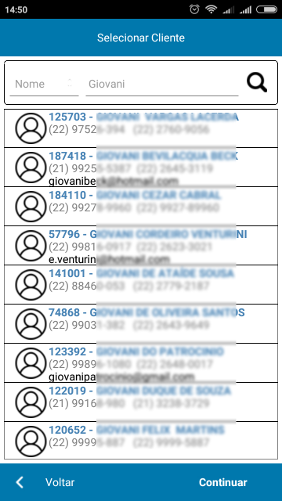
Para selecionar o cliente é só clicar em cima do cliente desejado e mais abaixo clicar em Continuar. Se você não quiser associar o pedido a um cliente, é só clicar abaixo em Continuar. A próxima tela vai exibir uma confirmação do cliente selecionado e dados de formas de pagamento. Não é necessário informar a forma de pagamento agora. Essa tela é somente uma informação. Clique abaixo em Confirmar para continuar(Imagem Abaixo).
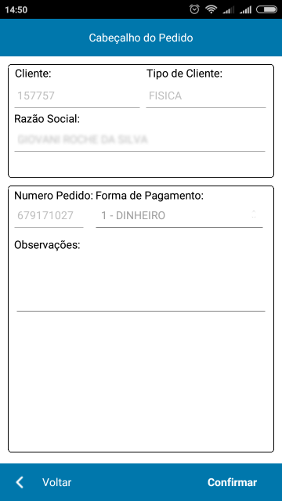
A próxima tela é onde você adiciona os produtos ao pedido e visualiza seus totais.
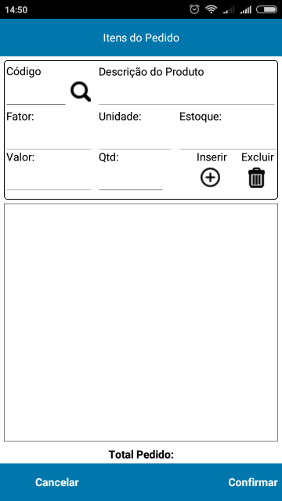
Para adicionar um produto ao pedido você tem duas opções: Adicionar diretamente pelo código do produto ou pesquisar um produto e adicioná-lo. Para adicionar pelo código do produto, basta digitar o código do produto no campo Código e apertar na Lupa.
Para pesquisar um produto, o campo Código deve estar "em branco" e você deve apertar o ícone da Lupa. Será exibido a tela de pesquisa de produtos.
Para pesquisar um produto, basta selecionar no campo da esquerda em cima o tipo de pesquisa(Código,Descrição ou EAN) e no campo da direita o termo a ser pesquisado.
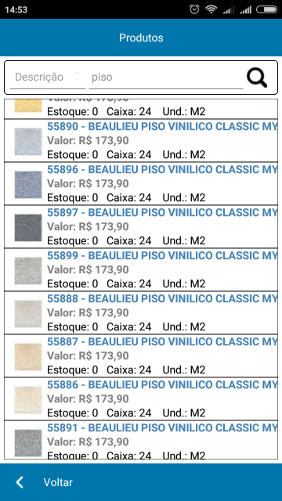
Para selecionar, aperte em cima do produto desejado e abaixo aperte Voltar. O produto quando adicionado no pedido (tanto como pesquisa ou direto via código), ficará assim:
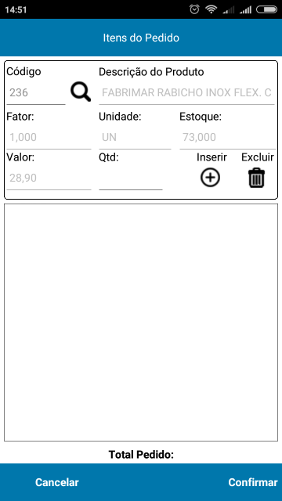
Pesquisado o produto e sendo este o produto que o cliente deseja, é só você informar a quantidade desejada no campo Qtd. e apertar Inserir ou no próprio teclado, a tecla de confirmação. Conforme você for adicionando os produtos eles aparecerão mais abaixo e mais embaixo, o total do pedido.
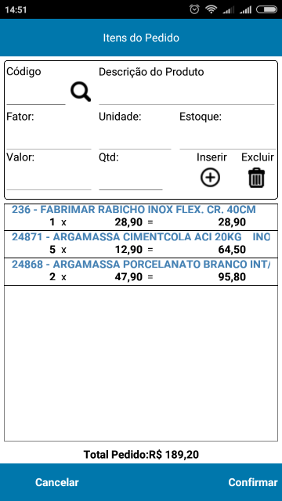
Para retirar um produto do pedido, é só apertar em cima do produto desejado e apertar Excluir.
Quando você tiver adicionado todos os produtos ao pedido, é a hora de finalizá-lo. Para encerrar o pedido clique mais abaixo a direita em Confirmar. O aplicativo irá processar o pedido. Enquanto ele salva o pedido será exibido algumas mensagens. É só esperar e aguardar aparecer a confirmação de pedido finalizado.
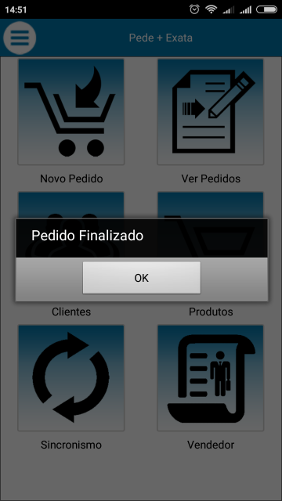
IMPORTANTE: Todo pedido fica salvo no seu smartphone. Para você enxergá-lo no SEAC é necessário o envio ou sincronização. Veja como fazer em Pesquisar Pedidos .
Voltar para o Menu de Navegação
Pesquisar Pedidos
Para pesquisar um pedido já feito, no Menu Principal acesse Ver Pedidos.
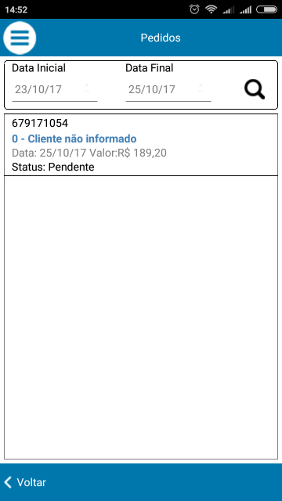
Um detalhe muito importante é o campo Status. Todo pedido feito no Pede + Exata fica salvo no seu smartphone. Quando um pedido está salvo somente no seu aparelho, seu Status aparecerá como Pendente e o número do orçamento será o número interno. Quando você fizer o envio o Status aparecerá como Enviado e o número será o Número da Proposta que está no SEAC.
Por padrão, será exibido todos os pedidos feitos nos últimos dois dias. Caso você queira pesquisar um outro período, informe as datas desejadas e aperte o ícone da Lupa.
Observe que nesta tela, na parte de cima superior à esquerda, tem um botão de menu. Se você apertá-lo, aparecerá um menu de opções relacionadas ao pedido.

Botão de Menu.
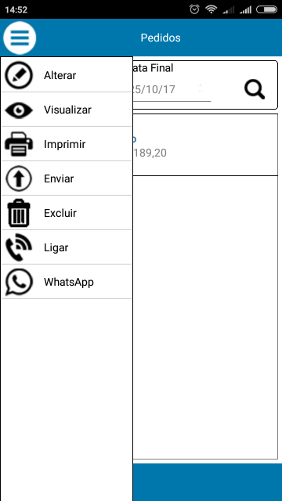
Menu de Ações.
Para usar qualquer uma destas ações, é necessário selecionar o pedido desejado antes de selecionar a ação desejada, exceto a opção Enviar. Abaixo a explicação de cada ação.
- Alterar:
Enquanto um pedido estiver com o Status Pendente, ou seja, ainda não aparece no SEAC, é possível incluir ou excluir produtos ao pedido selecionado. Para fazer isso, selecione o pedido que você deseja alterar, aperte Alterar e você será direcionado para a tela de edição do pedido. - Visualizar:
Exibe os produtos do pedido selecionado. - Imprimir:
Quando existe uma impressora Bluetooth configurada, envia a impressão do pedido diretamente para ela. - Enviar:
Envia todos os pedidos com o Status de Pendente para o SEAC. O Envio pode levar algum tempo de acordo com a velocidade da sua conexão de internet. - Excluir:
Apaga o pedido selecionado do aplicativo. Essa exclusão é somente feita no seu smartphone, não será excluída no SEAC. - Ligar:
Inicia uma ligação para o celular do cliente associado ao pedido selecionado. O número selecionado será o número cadastrado no SEAC. - WhatsApp:
Envia os dados do pedido selecionado para algum de seus contatos no WhatsApp. Para utilizar essa função é necessário ter o aplicativo WhatsApp instalado em seu smartphone e ter o contato a ser enviado previamente cadastrado na sua Agenda de Contatos.
Voltar para o Menu de Navegação
Clientes
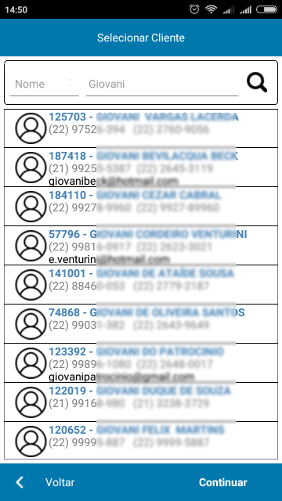
Para visualizar o cadastro de clientes,aperte no Menu Principal em Clientes.
No lado esquerdo você pode selecionar o tipo de pesquisa. Você pode pesquisar pelo Nome do cliente ou pelo Código do cliente.
Do lado direito você digita o termo que deseja procurar, ou seja, se você selecionou Código, digite o código do cliente. Se você selecionou Nome, digite o nome do cliente.
Para dar início a pesquisa é só apertar o ícone da Lupa. Se existir algum cliente com os termos de pesquisa que você informou, será listado abaixo os clientes.
Veja imagem abaixo:
Voltar para o Menu de Navegação
Produtos
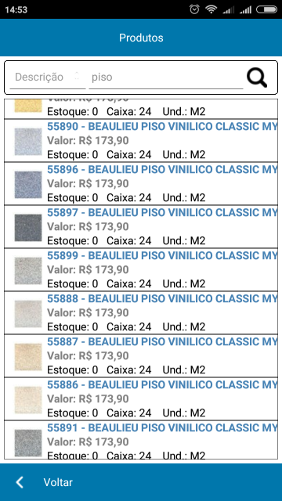
Para visualizar o cadastro de produtos,aperte no Menu Principal em Produtos.
Para pesquisar um produto, basta selecionar no campo da esquerda em cima o tipo de pesquisa(Código,Descrição ou EAN) e no campo da direita o termo a ser pesquisado. Aperte o ícone da Lupa para iniciar a pesquisa.
Voltar para o Menu de Navegação
Sincronizar
A sincronização mantém os cadastros atualizados e adiciona novas informações ao aplicativo.
É extremamente necessária e deve ser feita com frequência. É desejável para um funcionamento adequado, no mínimo uma sincronização no início do dia.
Não há limites para o número de sincronizações, pode ser feita várias vezes ao dia e leva muito pouco tempo para ser executada.
Quanto maior a frequência de sincronização, melhor será o desempenho do aplicativo.
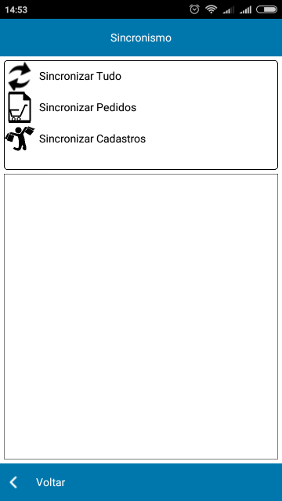
Para iniciar a sincronização, acesse no Menu Principal a opção Sincronismo.
Na tela de Sincronismo aperte a opção Sincronizar Tudo. É só apertar e aguardar o término do sincronismo.
Será exibido uma mensagem avisando que oa sincronização foi realizada com sucesso.
Voltar para o Menu de Navegação
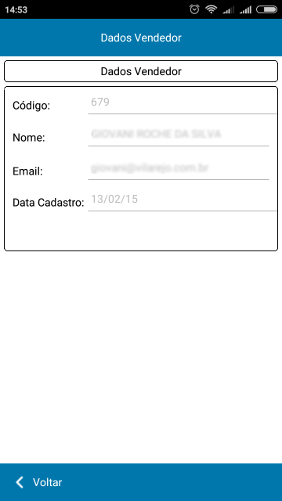
Dados do Vendedor
Para visualizar os seus dados cadastrais e confirmar se o a Pede + Exata está corretamente configurado, acesse a opção Vendedor no Menu Principal.