NFCe
Módulo de Vendas
O módulo de Vendas permite registrar e finalizar todo o processo de uma venda, desde a seleção de produtos até a emissão do documento fiscal. Após a conclusão da venda, o sistema executa automaticamente as seguintes ações:
- Baixa de Estoque: Reduz a quantidade dos produtos vendidos do estoque.
- Conta-Corrente de Produtos: Lança os itens no conta-corrente de produtos.
- Arquivos de Caixa: Alimenta os registros de caixa com as informações da venda.
- Ficha de Clientes: Atualiza a ficha cadastral dos clientes envolvidos na transação.
- Comissão de Vendedores: Lança a comissão correspondente para os vendedores.
- Contas a Receber: Registra as duplicatas no módulo de contas a receber.
- Cheques Pré-Datados: Lança os cheques no módulo específico para cheques pré-datados.
- Cartões de Crédito: Lança os valores das transações de cartão de crédito no módulo de cartões.
- Módulo de Vendas: Registra os valores das vendas no respectivo módulo.
- Vendas a Prazo: Em caso de vendas parceladas, atualiza o contas a receber com os valores e vencimentos das prestações.
Pré-requisitos
Para utilizar o módulo de Vendas, certifique-se de que os seguintes itens estejam configurados:
- Os produtos devem estar devidamente cadastrados no estoque.
- Os vendedores devem estar cadastrados no sistema.
Nota
Para realizar vendas utilizando modalidades como à vista, a prazo, cheques pré-datados, cartões de crédito, duplicatas ou carnês, é necessário configurar o sistema. Acesse as configurações pressionando a teclaF11.
Procedimentos para Realizar uma Venda
Siga os passos abaixo para registrar uma venda no sistema:
- Associar Venda (Opcional):
Se a venda envolver um Orçamento, Cliente, Vendedor ou Profissional específico, pressione a tecla
F2para abrir a tela de associação.- Você pode digitar o código do item (Orçamento, Cliente, etc.) ou pesquisar usando a tecla
F9. - Para confirmar as associações, pressione
F12.
- Você pode digitar o código do item (Orçamento, Cliente, etc.) ou pesquisar usando a tecla
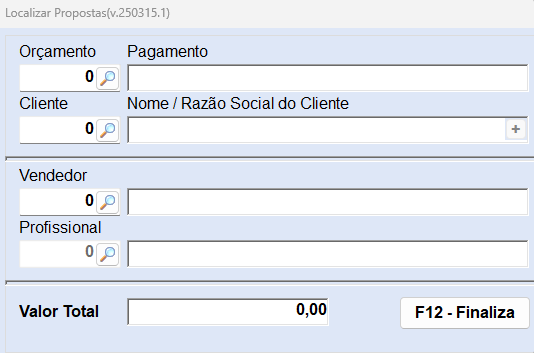
> [!NOTE]
> Essas associações só podem ser feitas no **início da venda**. Não é possível alterá-las após a operação de venda ser iniciada.
> Para vendas de **Auto-serviço** (onde o cliente pega e leva o produto na hora), não é necessário informar uma associação.
-
Carregar Produtos de Orçamento (Se Aplicável): Se você associou um orçamento à venda, pressione
Enterpara carregar todos os produtos contidos no orçamento.- Se, além dos produtos do orçamento, o cliente também for levar produtos de auto-serviço, primeiro carregue os itens do orçamento (pressionando
Enterapós a associação) e, em seguida, insira os produtos de auto-serviço.
- Se, além dos produtos do orçamento, o cliente também for levar produtos de auto-serviço, primeiro carregue os itens do orçamento (pressionando
-
Inserir Produtos:
- Leitor de Código de Barras: Passe os produtos no leitor de código de barras.
- Código EAN Manual: Insira o
Código EANmanualmente no campo "Código". - Pesquisar Produtos: Para buscar produtos cadastrados, clique na área de inserção do código e pressione
F9. Selecione o produto desejado e clique emOK. O produto será adicionado à venda, e seu valor será somado ao total.
-
Finalizar Inserção e Definir Pagamento:
- Após inserir todos os produtos, deixe a área do código em branco e pressione
Enter. - Para definir a forma de pagamento, utilize o atalho
F9novamente para consultar as formas de pagamento cadastradas. - Selecione a forma de pagamento desejada e clique em
OK. PressioneEnternovamente. - Serão exibidas as informações detalhadas dos pagamentos, incluindo o total de produtos, descontos, valor líquido e a quantidade cobrada por cada forma de pagamento.
- Após inserir todos os produtos, deixe a área do código em branco e pressione
-
Confirmar e Emitir Documento Fiscal: Para confirmar o procedimento e emitir o documento fiscal:
- Pressione
F7para emitir uma NFC-e (Nota Fiscal de Consumidor Eletrônica - Cupom Fiscal). - Pressione
F8para emitir uma NF-e (Nota Fiscal Eletrônica). - Pressione
F12caso deseje finalizar o processo sem emissão de documento fiscal.
- Pressione
Importante
- Cancelamento de Vendas: Vendas em andamento não podem ser canceladas. É necessário finalizá-las normalmente. Após a conclusão, com o caixa livre, pressione
F8, selecione a venda que deseja cancelar e pressioneEnterpara confirmar.- Emissão de Documentos Fiscais: * NFC-e (Cupom Fiscal): Só pode ser emitida para clientes localizados dentro da mesma Unidade Federativa (UF) do estabelecimento. * NF-e (Nota Fiscal Eletrônica): É obrigatória caso o cliente esteja em uma UF diferente da do estabelecimento. * Cadastro de Cliente para NF-e: Para emitir uma NF-e, o cadastro completo do cliente é obrigatório. Isso pode ser feito através do menu
F2no caixa, ou associando um cliente à venda em Serviços > Gerencial > Associar Clientes às Vendas. Se a venda não tiver um cliente cadastrado, apenas a emissão de NFC-e é permitida (para clientes na mesma UF).- CPF na Nota: Caso a venda seja sem cliente cadastrado, é possível incluir apenas o CPF na nota através do atalho
Cna tela do caixa, antes de finalizar a venda.
Resumo das Teclas de Atalho Utilizadas no Caixa
| Atalho | Descrição |
|---|---|
F2 |
Acessa dados de orçamento, cliente, vendedores, profissionais. |
F3 |
Consulta aos produtos cadastrados (por EAN). |
F4 |
Abre o Menu Fiscal. |
F5 |
Consulta os totais nas diversas formas de pagamento. |
F6 |
Abre a gaveta do caixa. |
F7 |
Exibe a Fita Detalhe. |
F8 |
Cancela item da venda em andamento / Cancela a última venda concluída. |
F9 |
Consulta as formas de pagamento / Consulta de Produtos. |
F11 |
Acessa a Manutenção do Sistema. |
F12 |
Abre/Fecha o Terminal. |
Ins |
Inclui cliente não cadastrado na venda. |
C |
Inclui CPF de cliente não cadastrado na nota. |
I |
Imprime a 2ª Via da DANFE. |
R |
Realiza o recebimento de Crediário. |
+ |
Altera a quantidade de um item. |
Page Down ou Seta para baixo |
Minimiza o programa. |
Esc |
Fecha o sistema / Abandona a tela ativa (não se aplica a vendas em andamento). |
Nota
Para informações sobre como executar tarefas específicas e obter respostas para dúvidas comuns, visite nosso FAQ (disponível através deF11> Manutenção do Sistema).
Vale Troca
Para utilizar um vale troca em uma venda:
- Com o caixa aberto, pressione
F2e selecione o cliente. - Passe o produto que o cliente irá levar e pressione
Enter. - Selecione a forma de pagamento Dinheiro.
- Pressione
F2novamente, digite o código do vale troca e pressioneEnter.
Nota
É possível utilizar mais de um vale troca na mesma venda, repetindo o processo quantas vezes for necessário.
- Diferença de Valores:
- Se o valor do produto for maior que o do vale, selecione a forma de pagamento que o cliente utilizará para pagar a diferença.
- Se o valor do produto for menor que o do vale, selecione a forma de pagamento Dinheiro. O sistema irá gerar um "Vale Troco" para o cliente.
Nota
Todo vale troca é registrado no fechamento de Caixa como dinheiro.
Pesquisar Vale Troca
Para pesquisar vales troca emitidos:
- Acesse Serviços > Devolução de cliente > Vales Trocas emitidos.
- Utilize a opção "Filtrar Vale Troca" para buscar por cliente.
- O número do vale troca aparecerá na coluna Controle.
Reimprimir Vale Troca
Para reimprimir um vale troca:
- Acesse Serviços > Devolução de clientes > Rotinas Administrativas (VT).
- Selecione a opção Voltar Vale troca para reimpressão.
Nota
No menu Rotinas Administrativas (VT), você também pode Inutilizar, Liberar, Revalidar e criar Vale Troca avulso.
Crediário
Fazer Crediário
Para utilizar a modalidade de pagamento Crediário, é necessário informar o cliente antes de registrar a compra:
- Localize o cliente (pressione
F2). - Leia ou digite o código do produto.
- Mude a forma de pagamento para Crediário (pressione
F9). - Pressione
F5para escolher a opção de documento:- Carnê: Sem valor fiscal.
- Boleto: Emite boleto a ser pago em banco.
- Duplicata: Documento de dívida para o cliente assinar.
Receber Crediário
Para receber um pagamento de crediário com o caixa aberto:
- Pressione
Re localize o cliente na tela que será exibida. - No menu com o ícone de código de barras, localize o boleto e dê um duplo clique para que o quadrado ao lado fique verde.
- Clique no botão com o ícone de cifrão (
$) para efetuar o recebimento. - Será aberta a tela de Extrato de Cliente, onde você pode verificar informações sobre a duplicata, alterar o valor, retirar multas ou conceder desconto. Clique em
OKpara confirmar.
Considerações Importantes
-
Múltiplas Formas de Pagamento: Para vendas que envolvem mais de uma forma de pagamento, é crucial entender a sequência de prioridade do sistema. A ordem de preferência (do último para o primeiro na tela de seleção, conforme a imagem abaixo) é:
- PIX
- Crediário
- Cartão
- Cheque
- Dinheiro
- Vale Troca
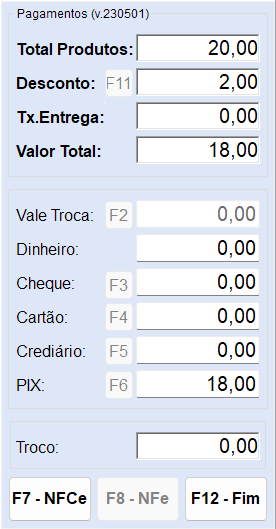
Para efetuar pagamentos com múltiplas formas, você deve selecionar como "plano inicial" a forma de pagamento que está mais abaixo na lista de prioridade (ou seja, a última que você deseja usar na sequência). Ao fazer isso, todos os campos das formas de pagamento que estão acima dela na lista serão liberados para preenchimento.
- Exemplo 1: Para efetuar pagamentos utilizando PIX e Cartão, você deve selecionar o PIX como forma de pagamento inicial. Quando a tela de totalização de pagamentos for aberta, o campo para Cartão (que está acima de PIX na ordem) estará liberado.
- Exemplo 2: Para efetuar pagamentos utilizando Dinheiro e Cartão, você deve selecionar o Cartão como forma de pagamento inicial. Quando a tela de totalização de pagamentos for aberta, o campo para Dinheiro (que está acima de Cartão na ordem) estará liberado.
- Restrição: Caso você selecione uma forma de pagamento como inicial (por exemplo, Cartão), os itens que estão abaixo dela na lista de prioridade (neste caso, Crediário e PIX) ficarão bloqueados e não poderão ser combinados na mesma transação.
-
Alterar Impressora de Cupons: Para alterar a impressora dos cupons, pressione
F11logo após abrir o Caixa. Clique em "Configurações Gerais" e, no campo "Impressora NFCe", pressioneF9para selecionar a impressora da lista. Clique emOKpara confirmar. -
Cancelamento por Supervisor: Se desejar que somente pessoas autorizadas realizem cancelamento de vendas, habilite a opção Cancelamento somente por Supervisor de Caixa (Item/Vendas) em Serviços > Gerencial > Configurações. Com esta opção ativada, apenas funcionários cadastrados como Supervisores poderão realizar cancelamentos.
[#v]26.0914.1[/#v]![NFCe]